Domain druckersystem.de kaufen?
Wir ziehen mit dem Projekt
druckersystem.de um.
Sind Sie am Kauf der Domain
druckersystem.de interessiert?
domain@kv-gmbh.de · 0541-91531010
Domain druckersystem.de kaufen?
Wie kann ich meinen Tintenverbrauch minimieren, um die Druckkosten zu senken?
Du kannst den Druckmodus auf Entwurf oder Schwarzweiß einstellen, um weniger Tinte zu verbrauchen. Verwende auch spezielles Druckerpapier, um ein Ausbluten der Tinte zu verhindern. Regelmäßiges Reinigen und Warten des Druckers kann ebenfalls dazu beitragen, den Tintenverbrauch zu minimieren. **
Wie können Tintenstrahldrucker die Druckqualität verbessern und den Tintenverbrauch reduzieren?
Tintenstrahldrucker können die Druckqualität verbessern, indem sie feinere Tintentröpfchen verwenden und eine höhere Druckauflösung bieten. Außerdem können sie den Tintenverbrauch reduzieren, indem sie spezielle Druckmodi wie den Entwurfsmodus verwenden und die Tintenmenge je nach Druckauftrag anpassen. Zudem können Tintenstrahldrucker durch regelmäßige Wartung und Verwendung hochwertiger Tinte eine bessere Druckqualität und effizienteren Tintenverbrauch gewährleisten. **

Ähnliche Suchbegriffe für Reinigungspatronen
Top-Angebote
Produkte zum Begriff Reinigungspatronen:
-
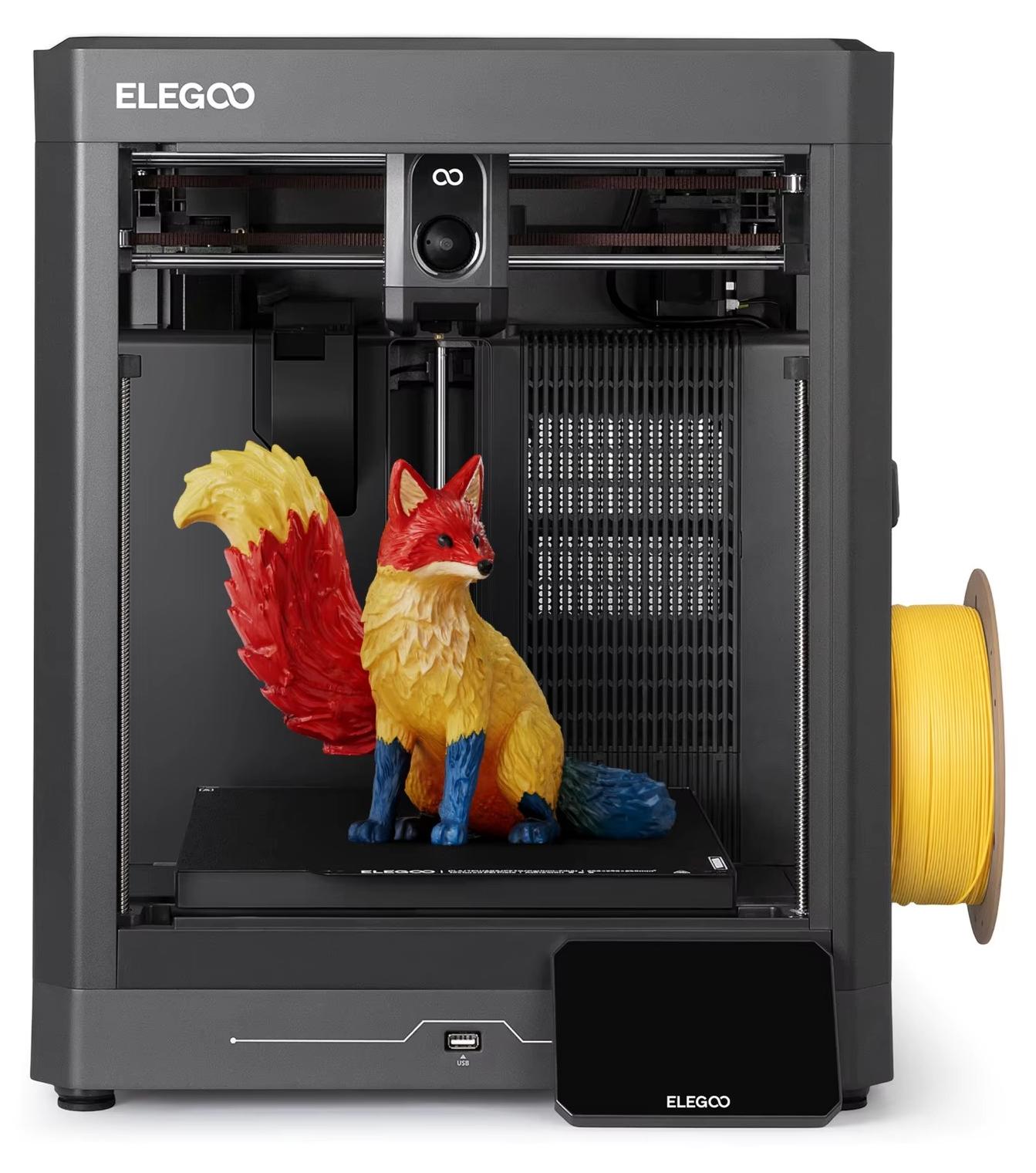
Centauri 2 - FDM-3D-Drucker - Automatische Nivellierung - Druckvolumen 256 × 256 × 256 mm - Druckgeschwindigkeit 500 mm/s - WLAN - Präzision ±0,1 mmDer Centauri 2 ist ein leistungsstarker FDM-3D-Drucker für präzise Prototypen, funktionale Bauteile und kreative Projekte. Mit großem Bauraum, automatischer Nivellierung, schneller CoreXY-Kinematik und WLAN bietet er komfortables Drucken bei hoher Detailgenauigkeit. Ihre Vorteile Hohe Geschwindigkeit: Drucken mit bis zu 500 mm/s.Präzise Ergebnisse: Genauigkeit von ±0,1 mm und Schichthöhen von 0,1-0,4 mm.Vielseitige Materialien: Geeignet für PLA, PETG, TPU, ABS, ASA und kohlenstofffaserverstärkte Filamente.Komfortable Bedienung: Automatische Nivellierung, WLAN und 5-Zoll-Farb-Touchscreen. Schneller CoreXY-Druck Die dynamische CoreXY-Struktur erreicht bis zu 500 mm/s und eine Beschleunigung von bis zu 20.000 mm/s². So entstehen Modelle schnell und effizient. Stabile Materialverarbeitung Der Doppelzahnrad-Extruder sorgt für einen gleichmäßigen Materialfluss und verarbeitet auch flexible TPU-Filamente sowie abrasive Carbonfaser-Materialien zuverlässig. Praktische Ausstattung Die beheizbare928,99 €*Versand: 0,00 €Sichere Weiterleitung zum Anbieter
-
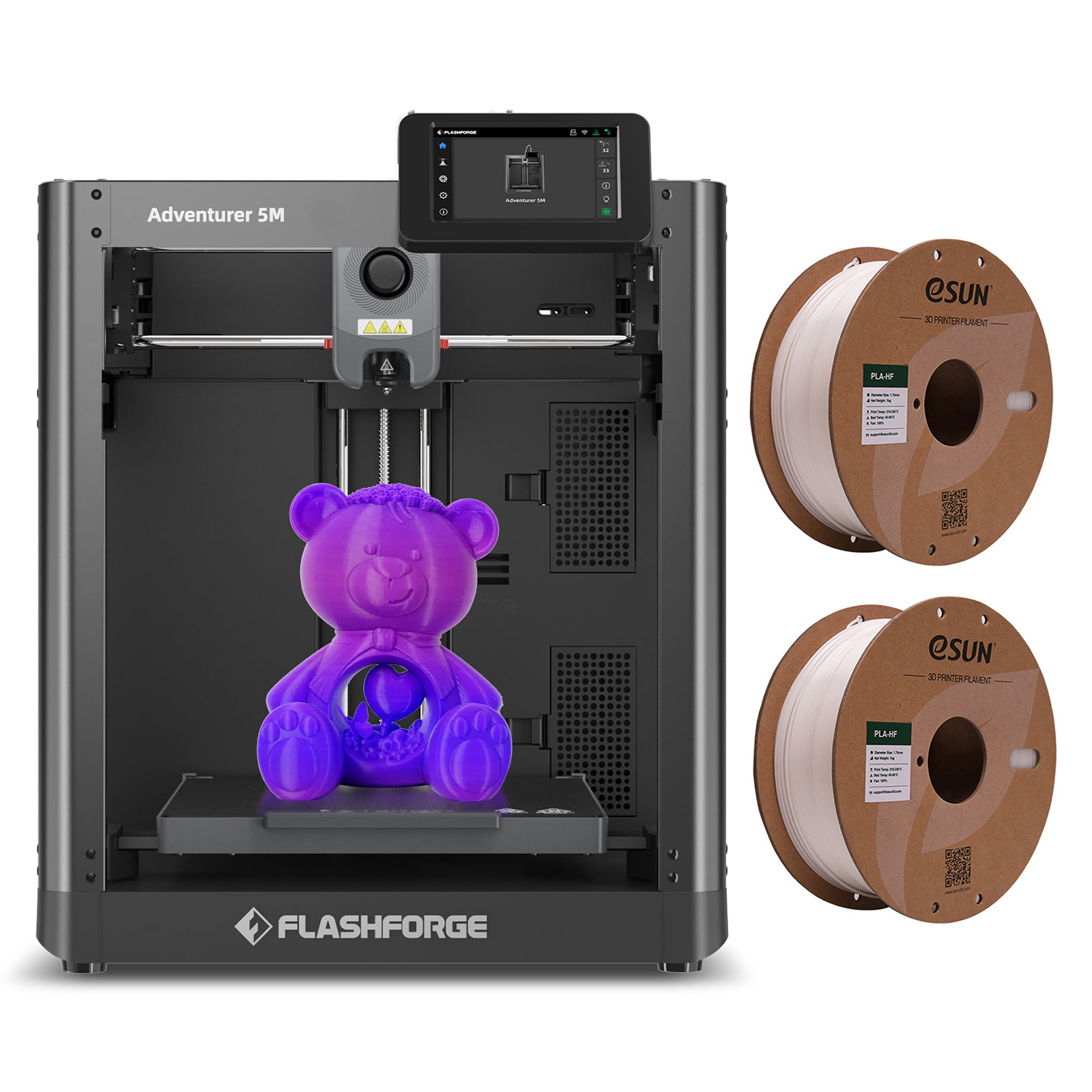
Flashforge Adventurer 5M 3D-Drucker, 600 mm/s Druckgeschwindigkeit, 220 x 220 x 220 mm Druckvolumen + 2*1KG Weiss High Speed PLA-Filamentvollautomatische Ein-Klick-Nivellierung600mm/S 20000mm/S²12× FasterMax 280°C Direct Drive0.4mm(0.25/0.6/0.8mm optional)PLA/ABS/PETG/TPU/PLA-CF/PETG-CFAll Metal Core XY Open Chamber3S Quick - Detach Nozzle[Automatisches Drucken mit einem Klick] -Erleben Sie die Zukunft des 3D-Drucks mit der Adventurer 5M-Serie. Erzielen Sie mühelos eine gleichmäßige Haftung und eine perfekte erste Schicht, sparen Sie Zeit und vermeiden Sie Frustrationen. Ultraschnell und außergewöhnliche Qualität:Kern XY bis zu 20.000 mm/s² Beschleunigung, maximale Geschwindigkeit 600 mm/s, Beschleunigung von Null auf 600 mm/s dauert nur 0,025 Sekunden. Vom Auspacken bis zum Druckbeginn sind es nur 10 Minuten. Vibrationskompensation und weniger Wartezeit:Vibrationskompensation, Beseitigung von Geisterbildern in Drucken. Düse mit einem Durchfluss von 32 mm³/s, 50 W Heizleistung, 200 °C Aufheizen in 35 Sekunden. Präzise und gleichmäßige Extrusion für glatte und unscharfe Drucke. Filament-Auslaufsensor zur Wiederherstellun462,80 €*Versand: 0,00 €Sichere Weiterleitung zum Anbieter

-
Wie kann der Tintenverbrauch bei verschiedenen Druckern minimiert werden, um die Druckkosten zu senken?
Der Tintenverbrauch kann minimiert werden, indem man den Druckmodus auf Entwurf oder Spardruck einstellt, um weniger Tinte zu verbrauchen. Außerdem kann man die Schriftgröße und den Zeilenabstand anpassen, um weniger Tinte zu verbrauchen. Des Weiteren ist es ratsam, regelmäßig die Druckvorschau zu nutzen, um unnötige Seiten oder Abschnitte zu vermeiden. Zudem sollte man die automatische Tintensparfunktion aktivieren, um den Tintenverbrauch zu reduzieren. **
-
Welche Faktoren sollten bei der Festlegung von Druckeinstellungen für verschiedene Arten von Druckaufträgen berücksichtigt werden, und wie können diese Einstellungen die Druckqualität, die Druckgeschwindigkeit und den Tintenverbrauch beeinflussen?
Bei der Festlegung von Druckeinstellungen für verschiedene Arten von Druckaufträgen sollten zunächst die Anforderungen des Druckmaterials, wie Papierart und -dicke, berücksichtigt werden. Zudem ist es wichtig, die gewünschte Druckqualität und -auflösung sowie die Farbintensität zu berücksichtigen. Die Druckgeschwindigkeit kann durch die Einstellungen für die Druckauflösung und den Tintentrocknungsmodus beeinflusst werden. Außerdem können die Einstellungen für den Tintentyp und die Tropfengröße den Tintenverbrauch und die Druckkosten beeinflussen. **
-
Welche Faktoren sollten bei der Auswahl der optimalen Druckeinstellungen für verschiedene Arten von Druckaufträgen berücksichtigt werden, und wie können diese Einstellungen die Druckqualität, die Druckgeschwindigkeit und den Tintenverbrauch beeinflussen?
Bei der Auswahl der optimalen Druckeinstellungen für verschiedene Arten von Druckaufträgen sollten Faktoren wie die Art des zu druckenden Materials, die gewünschte Druckqualität, die Druckgeschwindigkeit und der Tintenverbrauch berücksichtigt werden. Die Druckqualität kann durch die Auswahl der richtigen Druckauflösung, des Papiertyps und der Farbprofil-Einstellungen beeinflusst werden. Die Druckgeschwindigkeit kann durch die Reduzierung der Druckauflösung oder die Auswahl des geeigneten Druckmodus erhöht werden. Der Tintenverbrauch kann durch die Anpassung der Tintenmenge, die Verwendung von Sparmodi und die Auswahl des richtigen Papiertyps minimiert werden. Es ist wichtig, die richtigen Einstellungen zu wählen, um eine optimale Balance **
-
Wie kann die Druckgeschwindigkeit erhöht werden, ohne die Druckqualität zu beeinträchtigen?
Die Druckgeschwindigkeit kann erhöht werden, indem man eine niedrigere Druckauflösung wählt. Außerdem kann die Druckgeschwindigkeit durch die Verwendung von schnelleren Druckern oder die Reduzierung der Anzahl der gedruckten Farben gesteigert werden. Eine regelmäßige Wartung und Reinigung des Druckers kann ebenfalls dazu beitragen, die Druckgeschwindigkeit zu optimieren, ohne die Druckqualität zu beeinträchtigen. **
Wie kann ich den Tintenverbrauch meines Druckers reduzieren, ohne die Druckqualität zu beeinträchtigen?
Du kannst den Tintenverbrauch reduzieren, indem du den Druckmodus auf Entwurfseinstellungen änderst. Verwende spezielles Druckerpapier, das weniger Tinte aufsaugt. Stelle sicher, dass du regelmäßig den Druckkopf reinigst, um eine gleichmäßige Tintenverteilung zu gewährleisten. **
Wie kann die Druckqualität verbessert und gleichzeitig die Druckkosten minimiert werden?
Die Druckqualität kann verbessert werden, indem hochwertiges Druckerpapier und Tinte verwendet wird. Zudem kann die Druckauflösung erhöht und die Druckgeschwindigkeit angepasst werden. Um die Druckkosten zu minimieren, sollten Duplexdruck und Toner-Sparmodus genutzt, sowie regelmäßige Wartung und Reinigung des Druckers durchgeführt werden. **
Top-Angebote
Produkte zum Begriff Reinigungspatronen:
-
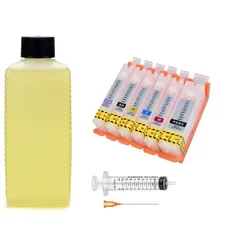
Reinigungspatronen - 6 wiederbefüllbare Patronen Canon PGI-580 & CLI-581 + 500 ml Druckkopf-Reiniger6 nachfüllbare Reinigungspatronen Canon PGI-580 XXL & CLI-581 XXL + 500 ml Druckkopf-Reiniger. zum Reinigen verstopfter und eingetrockneter Druckköpfe der Drucker Canon PIXMA TS8100, TS8120, TS8150, TS8151, TS8152, TS8200, TS8220, TS8240, TS8241, TS8242, TS8250, TS8251, TS8252, TS8300, TS8350, TS8351, TS8352, TS9100, TS9120, TS9150, TS9155. Dieses Patronenset enthält 6 wiederbefüllbare Tintenpatronen mit (Auto-)Reset-Chips PGI-580 black, CLI-581 black, cyan, magenta, yellow, photo-blue 500 ml Druckkopf-Reiniger 1 Spritze 10 ml mit Kanüle Füllmengen: PGI-580 black 25 ml, CLI-581 cyan, magenta, yellow, black, photo-blue jeweils 11 ml. Diese Patronen sind mit (Auto) Reset Chips bestückt. Sie zeigen nur bei der ersten Verwendung den Füllstand der Patronen an. Danach werden sie vom Drucker als voll erkannt, zeigen den Füllstand aber nicht mehr an. Siehe Tab "Hinweis". Anleitung zu diesen Reinigungs-Patronen: Nehmen Sie die Patrone entsprechend der verstopften Farbe und befüllen Sie die Patrone über die Befüllöffung (farbiger Gummistopfen) mit Reinigungslösung. Setzen Sie sie danach in den Drucker ein und öffnen Sie die Belüftung - Je nach Patronenset ein Abreißer mit dem Aufdruck PULL oder ein andersfarbiger, zumeist transparenter Gummistopfen. Laden Sie eine Druckvorlage in der Farbe herunter, die verstopft ist SCHWARZ CYAN MAGENTA GELB PHOTOBLACK FOTOBLAU und drucken Sie diese ein Mal. Danach einige Minuten warten, damit der Reiniger wirken kann. Dann erneut drucken und wieder einige Minuten warten. Diesen Vorgang so lange wiederholen, bis der Reiniger überall auf der ausgedruckten Seite zu erkennen ist. (Sollte der Reiniger nach spätestens 5 Ausdrucken noch nicht erkennbar sein, lassen Sie den Drucker einige Stunden stehen und machen danach einen weiteren Versuch. Wenn auch dies keine Wirkung zeigt, ist der Druckkopf aller Wahrscheinlichkeit nach nicht mehr zu retten.) Danach lassen Sie den Drucker einige Stunden stehen, damit der Reiniger die restlichen Verstopfungen auflöst. Dann nochmal 1-2 Seiten mit der Reinigungspatrone drucken, um alle Verschmutzungen heraus zu spülen. Dann die Patrone mit dem Reiniger herausnehmen und die Tintenpatrone wieder einsetzen. Danach nochmals einige Seiten der gleichen Vorlage drucken, damit der Reiniger im Druckkopf durch die Tinte ersetzt wird. Die mit dem Reiniger befüllte Patrone wieder in den Clip einsetzen und so (stehend) aufbewahren, wie die Patrone im Drucker sitzt. BITTE BEACHTEN: Reinigungen dieser Art machen nur Sinn, wenn der Drucker alle Farben zumindest noch teilweise druckt. Druckköpfe die einzelne Farben gar nicht mehr drucken sind meist defekt, denn die Thermo-Druckköpfe dieser Drucker benötigen die Tinte nicht nur zum Drucken sondern auch zur Kühlung. Wenn schon Versuche gemacht wurden, bei denen keine Tinte mehr auf's Papier kam, ist der Druckkopf defekt! ** DEAKTIVIERUNG DER FÜLLSTANDSANZEIGE Nach der zweiten Befüllung erhält man zu jeder Patrone am Druckerdisplay die Meldung 1730, dass die Tinte leer ist oder es sich um eine gefälschte Canon Patrone handelt, zusammen mit der Frage, ob die Patrone als neue, unverwendete Canon Originalpatrone gekauft wurde? Dies muss UNBEDINGT mit „NEIN“ beantwortet werden. Dann Bestätigung mit „OK“. Danach mindestens 5 Sekunden lang STOPP drücken. Die Füllstandsanzeige ist nun abgeschaltet. Dieser Vorgang muss bei der zweiten Befüllung für jede Patrone ein Mal gemacht werden. Danach bleibt die Anzeige für diese Patronen deaktiviert. Sobald Sie andere Patronen egal welcher Bauart einsetzen, wird die Füllstandsanzeige automatisch wieder aktiviert. Dies ist kein Produkt des Druckerherstellers. Alle Hersteller- und Markennamen dienen nur zur Kenntlichmachung der Kompatibilität und sind Eigentum der jeweiligen Rechteinhaber.45,90 €*Versand: 5,95 €Sichere Weiterleitung zum Anbieter
-
Reinigungspatronen - 5 wiederbefüllbare Patronen Canon PGI-580 & CLI-581 + 500 ml Druckkopf-Reiniger5 nachfüllbare Reinigungspatronen Canon PGI-580 XXL & CLI-581 XXL + 500 ml Druckkopf-Reiniger. zum Reinigen verstopfter und eingetrockneter Druckköpfe der Drucker Canon Pixma TR7500, TR7520, TR7550, TR8500, TR8520, TR8550, TR8551, TR8600, TR8620, TR8650 Canon Pixma TS6100, TS6150, TS6151, TS6200, TS6220, TS6240, TS6241, TS6250, TS6251, TS6300, TS6350, TS6351, TS705, TS9500, TS9520, TS9521 C, TS9540, TS9541 C, TS9550, TS9551 C. Dieses Patronenset enthält 5 wiederbefüllbare Tintenpatronen mit (Auto-)Reset-Chips PGI-580XXL black, CLI-581XXL black, cyan, magenta, yellow 500 ml Druckkopf-Reiniger 1 Spritze 10 ml mit Kanüle Füllmengen: PGI-580 black 25 ml, CLI-581 cyan, magenta, yellow, photoblack jeweils 11 ml. Diese Patronen sind mit (Auto) Reset Chips bestückt. Sie zeigen nur bei der ersten Verwendung den Füllstand der Patronen an. Danach werden sie vom Drucker als voll erkannt, zeigen den Füllstand aber nicht mehr an. Siehe Tab "Hinweis". Anleitung zu diesen Reinigungs-Patronen: Nehmen Sie die Patrone entsprechend der verstopften Farbe und befüllen Sie die Patrone über die Befüllöffung (farbiger Gummistopfen) mit Reinigungslösung. Setzen Sie sie danach in den Drucker ein und öffnen Sie die Belüftung - Je nach Patronenset ein Abreißer mit dem Aufdruck PULL oder ein andersfarbiger, zumeist transparenter Gummistopfen. Laden Sie eine Druckvorlage in der Farbe herunter, die verstopft ist SCHWARZ CYAN MAGENTA GELB PHOTOBLACK und drucken Sie diese ein Mal. Danach einige Minuten warten, damit der Reiniger wirken kann. Dann erneut drucken und wieder einige Minuten warten. Diesen Vorgang so lange wiederholen, bis der Reiniger überall auf der ausgedruckten Seite zu erkennen ist. (Sollte der Reiniger nach spätestens 5 Ausdrucken noch nicht erkennbar sein, lassen Sie den Drucker einige Stunden stehen und machen danach einen weiteren Versuch. Wenn auch dies keine Wirkung zeigt, ist der Druckkopf aller Wahrscheinlichkeit nach nicht mehr zu retten.) Danach lassen Sie den Drucker einige Stunden stehen, damit der Reiniger die restlichen Verstopfungen auflöst. Dann nochmal 1-2 Seiten mit der Reinigungspatrone drucken, um alle Verschmutzungen heraus zu spülen. Dann die Patrone mit dem Reiniger herausnehmen und die Tintenpatrone wieder einsetzen. Danach nochmals einige Seiten der gleichen Vorlage drucken, damit der Reiniger im Druckkopf durch die Tinte ersetzt wird. Die mit dem Reiniger befüllte Patrone wieder in den Clip einsetzen und so (stehend) aufbewahren, wie die Patrone im Drucker sitzt. BITTE BEACHTEN: Reinigungen dieser Art machen nur Sinn, wenn der Drucker alle Farben zumindest noch teilweise druckt. Druckköpfe die einzelne Farben gar nicht mehr drucken sind meist defekt, denn die Thermo-Druckköpfe dieser Drucker benötigen die Tinte nicht nur zum Drucken sondern auch zur Kühlung. Wenn schon Versuche gemacht wurden, bei denen keine Tinte mehr auf's Papier kam, ist der Druckkopf defekt! ** DEAKTIVIERUNG DER FÜLLSTANDSANZEIGE Nach der zweiten Befüllung erhält man zu jeder Patrone am Druckerdisplay die Meldung 1730, dass die Tinte leer ist oder es sich um eine gefälschte Canon Patrone handelt, zusammen mit der Frage, ob die Patrone als neue, unverwendete Canon Originalpatrone gekauft wurde? Dies muss UNBEDINGT mit „NEIN“ beantwortet werden. Dann Bestätigung mit „OK“. Danach mindestens 5 Sekunden lang STOPP drücken. Die Füllstandsanzeige ist nun abgeschaltet. Dieser Vorgang muss bei der zweiten Befüllung für jede Patrone ein Mal gemacht werden. Danach bleibt die Anzeige für diese Patronen deaktiviert. Sobald Sie andere Patronen egal welcher Bauart einsetzen, wird die Füllstandsanzeige automatisch wieder aktiviert. Dies ist kein Produkt des Druckerherstellers. Alle Hersteller- und Markennamen dienen nur zur Kenntlichmachung der Kompatibilität und sind Eigentum der jeweiligen Rechteinhaber.39,90 €*Versand: 5,95 €Sichere Weiterleitung zum Anbieter
-
Centauri 2 - FDM-3D-Drucker - Automatische Nivellierung - Druckvolumen 256 × 256 × 256 mm - Druckgeschwindigkeit 500 mm/s - WLAN - Präzision ±0,1 mmDer Centauri 2 ist ein leistungsstarker FDM-3D-Drucker für präzise Prototypen, funktionale Bauteile und kreative Projekte. Mit großem Bauraum, automatischer Nivellierung, schneller CoreXY-Kinematik und WLAN bietet er komfortables Drucken bei hoher Detailgenauigkeit. Ihre Vorteile Hohe Geschwindigkeit: Drucken mit bis zu 500 mm/s.Präzise Ergebnisse: Genauigkeit von ±0,1 mm und Schichthöhen von 0,1-0,4 mm.Vielseitige Materialien: Geeignet für PLA, PETG, TPU, ABS, ASA und kohlenstofffaserverstärkte Filamente.Komfortable Bedienung: Automatische Nivellierung, WLAN und 5-Zoll-Farb-Touchscreen. Schneller CoreXY-Druck Die dynamische CoreXY-Struktur erreicht bis zu 500 mm/s und eine Beschleunigung von bis zu 20.000 mm/s². So entstehen Modelle schnell und effizient. Stabile Materialverarbeitung Der Doppelzahnrad-Extruder sorgt für einen gleichmäßigen Materialfluss und verarbeitet auch flexible TPU-Filamente sowie abrasive Carbonfaser-Materialien zuverlässig. Praktische Ausstattung Die beheizbare928,99 €*Versand: 0,00 €Sichere Weiterleitung zum Anbieter
-
Flashforge Adventurer 5M 3D-Drucker, 600 mm/s Druckgeschwindigkeit, 220 x 220 x 220 mm Druckvolumen + 2*1KG Weiss High Speed PLA-Filamentvollautomatische Ein-Klick-Nivellierung600mm/S 20000mm/S²12× FasterMax 280°C Direct Drive0.4mm(0.25/0.6/0.8mm optional)PLA/ABS/PETG/TPU/PLA-CF/PETG-CFAll Metal Core XY Open Chamber3S Quick - Detach Nozzle[Automatisches Drucken mit einem Klick] -Erleben Sie die Zukunft des 3D-Drucks mit der Adventurer 5M-Serie. Erzielen Sie mühelos eine gleichmäßige Haftung und eine perfekte erste Schicht, sparen Sie Zeit und vermeiden Sie Frustrationen. Ultraschnell und außergewöhnliche Qualität:Kern XY bis zu 20.000 mm/s² Beschleunigung, maximale Geschwindigkeit 600 mm/s, Beschleunigung von Null auf 600 mm/s dauert nur 0,025 Sekunden. Vom Auspacken bis zum Druckbeginn sind es nur 10 Minuten. Vibrationskompensation und weniger Wartezeit:Vibrationskompensation, Beseitigung von Geisterbildern in Drucken. Düse mit einem Durchfluss von 32 mm³/s, 50 W Heizleistung, 200 °C Aufheizen in 35 Sekunden. Präzise und gleichmäßige Extrusion für glatte und unscharfe Drucke. Filament-Auslaufsensor zur Wiederherstellun462,80 €*Versand: 0,00 €Sichere Weiterleitung zum Anbieter
-
Wie kann ich meinen Tintenverbrauch minimieren, um die Druckkosten zu senken?
Du kannst den Druckmodus auf Entwurf oder Schwarzweiß einstellen, um weniger Tinte zu verbrauchen. Verwende auch spezielles Druckerpapier, um ein Ausbluten der Tinte zu verhindern. Regelmäßiges Reinigen und Warten des Druckers kann ebenfalls dazu beitragen, den Tintenverbrauch zu minimieren. **
-
Wie können Tintenstrahldrucker die Druckqualität verbessern und den Tintenverbrauch reduzieren?
Tintenstrahldrucker können die Druckqualität verbessern, indem sie feinere Tintentröpfchen verwenden und eine höhere Druckauflösung bieten. Außerdem können sie den Tintenverbrauch reduzieren, indem sie spezielle Druckmodi wie den Entwurfsmodus verwenden und die Tintenmenge je nach Druckauftrag anpassen. Zudem können Tintenstrahldrucker durch regelmäßige Wartung und Verwendung hochwertiger Tinte eine bessere Druckqualität und effizienteren Tintenverbrauch gewährleisten. **
-
Wie kann der Tintenverbrauch bei verschiedenen Druckern minimiert werden, um die Druckkosten zu senken?
Der Tintenverbrauch kann minimiert werden, indem man den Druckmodus auf Entwurf oder Spardruck einstellt, um weniger Tinte zu verbrauchen. Außerdem kann man die Schriftgröße und den Zeilenabstand anpassen, um weniger Tinte zu verbrauchen. Des Weiteren ist es ratsam, regelmäßig die Druckvorschau zu nutzen, um unnötige Seiten oder Abschnitte zu vermeiden. Zudem sollte man die automatische Tintensparfunktion aktivieren, um den Tintenverbrauch zu reduzieren. **
-
Welche Faktoren sollten bei der Festlegung von Druckeinstellungen für verschiedene Arten von Druckaufträgen berücksichtigt werden, und wie können diese Einstellungen die Druckqualität, die Druckgeschwindigkeit und den Tintenverbrauch beeinflussen?
Bei der Festlegung von Druckeinstellungen für verschiedene Arten von Druckaufträgen sollten zunächst die Anforderungen des Druckmaterials, wie Papierart und -dicke, berücksichtigt werden. Zudem ist es wichtig, die gewünschte Druckqualität und -auflösung sowie die Farbintensität zu berücksichtigen. Die Druckgeschwindigkeit kann durch die Einstellungen für die Druckauflösung und den Tintentrocknungsmodus beeinflusst werden. Außerdem können die Einstellungen für den Tintentyp und die Tropfengröße den Tintenverbrauch und die Druckkosten beeinflussen. **
Ähnliche Suchbegriffe für Reinigungspatronen
-
Welche Faktoren sollten bei der Auswahl der optimalen Druckeinstellungen für verschiedene Arten von Druckaufträgen berücksichtigt werden, und wie können diese Einstellungen die Druckqualität, die Druckgeschwindigkeit und den Tintenverbrauch beeinflussen?
Bei der Auswahl der optimalen Druckeinstellungen für verschiedene Arten von Druckaufträgen sollten Faktoren wie die Art des zu druckenden Materials, die gewünschte Druckqualität, die Druckgeschwindigkeit und der Tintenverbrauch berücksichtigt werden. Die Druckqualität kann durch die Auswahl der richtigen Druckauflösung, des Papiertyps und der Farbprofil-Einstellungen beeinflusst werden. Die Druckgeschwindigkeit kann durch die Reduzierung der Druckauflösung oder die Auswahl des geeigneten Druckmodus erhöht werden. Der Tintenverbrauch kann durch die Anpassung der Tintenmenge, die Verwendung von Sparmodi und die Auswahl des richtigen Papiertyps minimiert werden. Es ist wichtig, die richtigen Einstellungen zu wählen, um eine optimale Balance **
-
Wie kann die Druckgeschwindigkeit erhöht werden, ohne die Druckqualität zu beeinträchtigen?
Die Druckgeschwindigkeit kann erhöht werden, indem man eine niedrigere Druckauflösung wählt. Außerdem kann die Druckgeschwindigkeit durch die Verwendung von schnelleren Druckern oder die Reduzierung der Anzahl der gedruckten Farben gesteigert werden. Eine regelmäßige Wartung und Reinigung des Druckers kann ebenfalls dazu beitragen, die Druckgeschwindigkeit zu optimieren, ohne die Druckqualität zu beeinträchtigen. **
-
Wie kann ich den Tintenverbrauch meines Druckers reduzieren, ohne die Druckqualität zu beeinträchtigen?
Du kannst den Tintenverbrauch reduzieren, indem du den Druckmodus auf Entwurfseinstellungen änderst. Verwende spezielles Druckerpapier, das weniger Tinte aufsaugt. Stelle sicher, dass du regelmäßig den Druckkopf reinigst, um eine gleichmäßige Tintenverteilung zu gewährleisten. **
-
Wie kann die Druckqualität verbessert und gleichzeitig die Druckkosten minimiert werden?
Die Druckqualität kann verbessert werden, indem hochwertiges Druckerpapier und Tinte verwendet wird. Zudem kann die Druckauflösung erhöht und die Druckgeschwindigkeit angepasst werden. Um die Druckkosten zu minimieren, sollten Duplexdruck und Toner-Sparmodus genutzt, sowie regelmäßige Wartung und Reinigung des Druckers durchgeführt werden. **
* Alle Preise verstehen sich inklusive der gesetzlichen Mehrwertsteuer und ggf. zuzüglich Versandkosten. Die Angebotsinformationen basieren auf den Angaben des jeweiligen Shops und werden über automatisierte Prozesse aktualisiert. Eine Aktualisierung in Echtzeit findet nicht statt, so dass es im Einzelfall zu Abweichungen kommen kann. ** Hinweis: Teile dieses Inhalts wurden von KI erstellt.