Domain druckersystem.de kaufen?
Wir ziehen mit dem Projekt
druckersystem.de um.
Sind Sie am Kauf der Domain
druckersystem.de interessiert?
domain@kv-gmbh.de · 0541-91531010
Domain druckersystem.de kaufen?
Was sind Gitternetzlinien?
Gitternetzlinien sind Linien, die ein regelmäßiges Raster oder Gitter bilden, um den Raum in gleichmäßige Abschnitte zu unterteilen. Sie dienen dazu, den Raum zu strukturieren und Orientierungspunkte zu schaffen. Gitternetzlinien werden häufig in der Geometrie, Kartografie, Architektur und technischen Zeichnungen verwendet, um Objekte präzise zu positionieren und zu messen. Sie helfen dabei, Symmetrie, Proportionen und Abstände zu visualisieren und zu überprüfen. In der digitalen Bildbearbeitung werden Gitternetzlinien oft als Hilfsmittel verwendet, um Objekte zu platzieren und auszurichten. **
Wie kann ich Gitternetzlinien ausblenden?
Um Gitternetzlinien in einem Diagramm auszublenden, musst du zuerst das Diagramm auswählen. Anschließend kannst du in den Diagrammoptionen die Gitternetzlinien deaktivieren. Je nachdem, welche Software oder Anwendung du verwendest, kann der genaue Prozess variieren. Normalerweise findest du die Option, um Gitternetzlinien auszublenden, in den Einstellungen oder Formatierungsmöglichkeiten des Diagramms. Wenn du Schwierigkeiten hast, die Gitternetzlinien auszublenden, kannst du auch in der Hilfe oder den Support-Dokumentationen der jeweiligen Software nach Anleitungen suchen. **
Ähnliche Suchbegriffe für Gitternetzlinien
Top-Angebote
Produkte zum Begriff Gitternetzlinien:
-
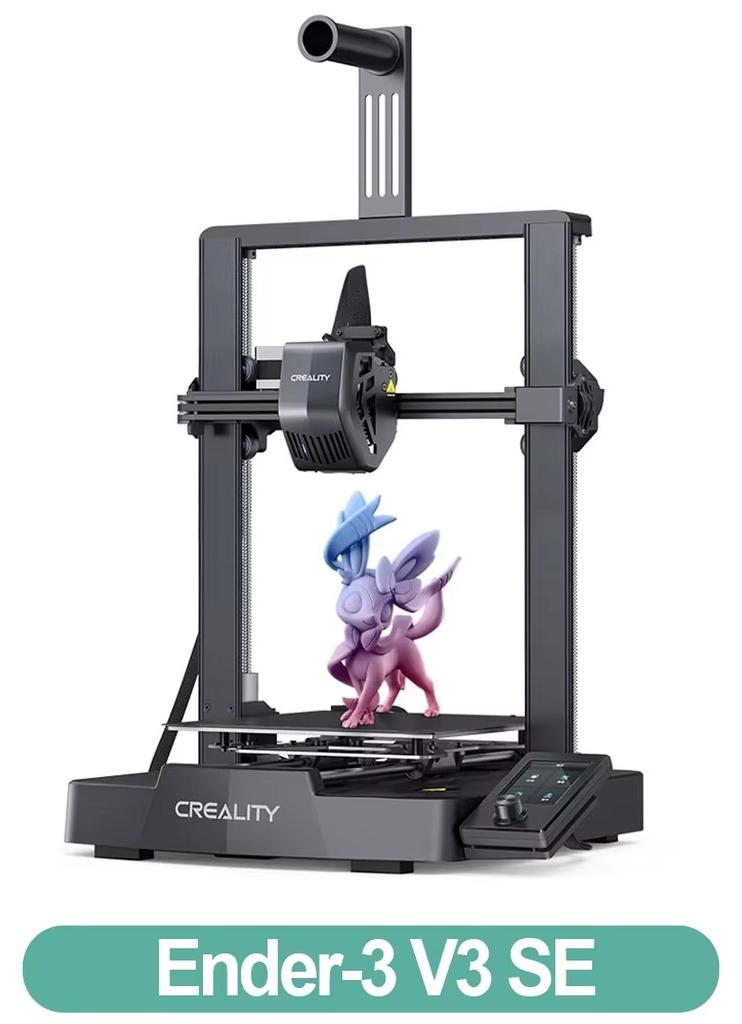
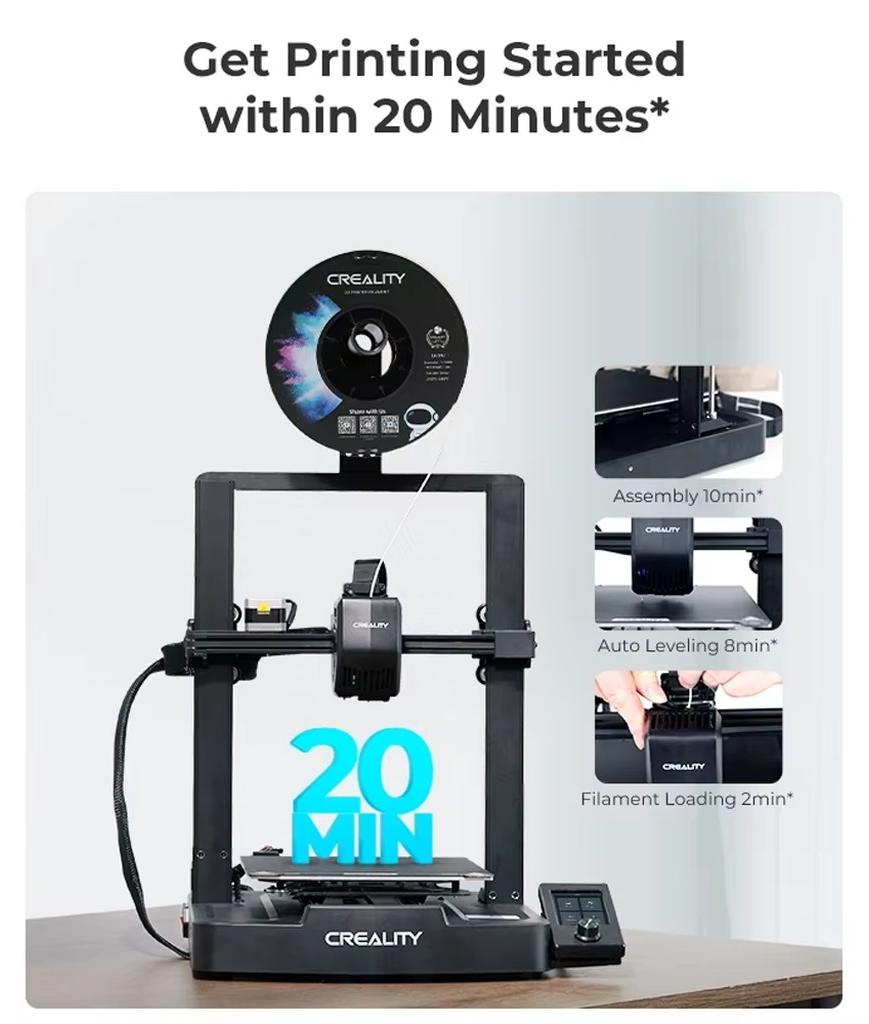
3D-Drucker Ender-3 V3 SE - Druckvolumen 220 x 220 x 250 mm - Automatische Nivellierung - Sprite-Direktextruder - Druckgeschwindigkeit bis 250 mm/s - Doppelte Z-AchseDer FDM-3D-Drucker Ender-3 V3 SE verbindet automatisches Nivellieren mit zuverlässigem Direktantrieb und ermöglicht präzise Drucke mit PLA, PETG und flexiblem TPU. Ihre Vorteile Automatische Nivellierung und Z-Offset-EinstellungDirektextruder für vielseitige FilamenteStabile Achsen und Druckgeschwindigkeit bis 250 mm/sIntuitive Bedienung und automatischer FilamentwechselPräzise und vielseitig drucken Der CR-Touch-Sensor nivelliert das Druckbett automatisch; ein Dehnungssensor ermittelt den Z-Offset. Das erleichtert die Einrichtung und unterstützt eine zuverlässige erste Schicht. Der Direktantrieb führt PLA, PETG und TPU mit einer Härte von 95A gleichmäßig zu. So wechseln Sie bequem zwischen starren und flexiblen Materialien. Synchronisierte Doppel-Z-Achsen und zwei robuste Stahllinearwellen an der Y-Achse sorgen für stabile Bewegungen. Drucken Sie typisch mit 180 mm/s und erreichen Sie unter geeigneten Bedingungen bis zu 250 mm/s. Das 3,2-Zoll-Farbdisplay mit Drehknopf zeigt Druckparam575,99 €*Versand: 0,00 €Sichere Weiterleitung zum Anbieter
-
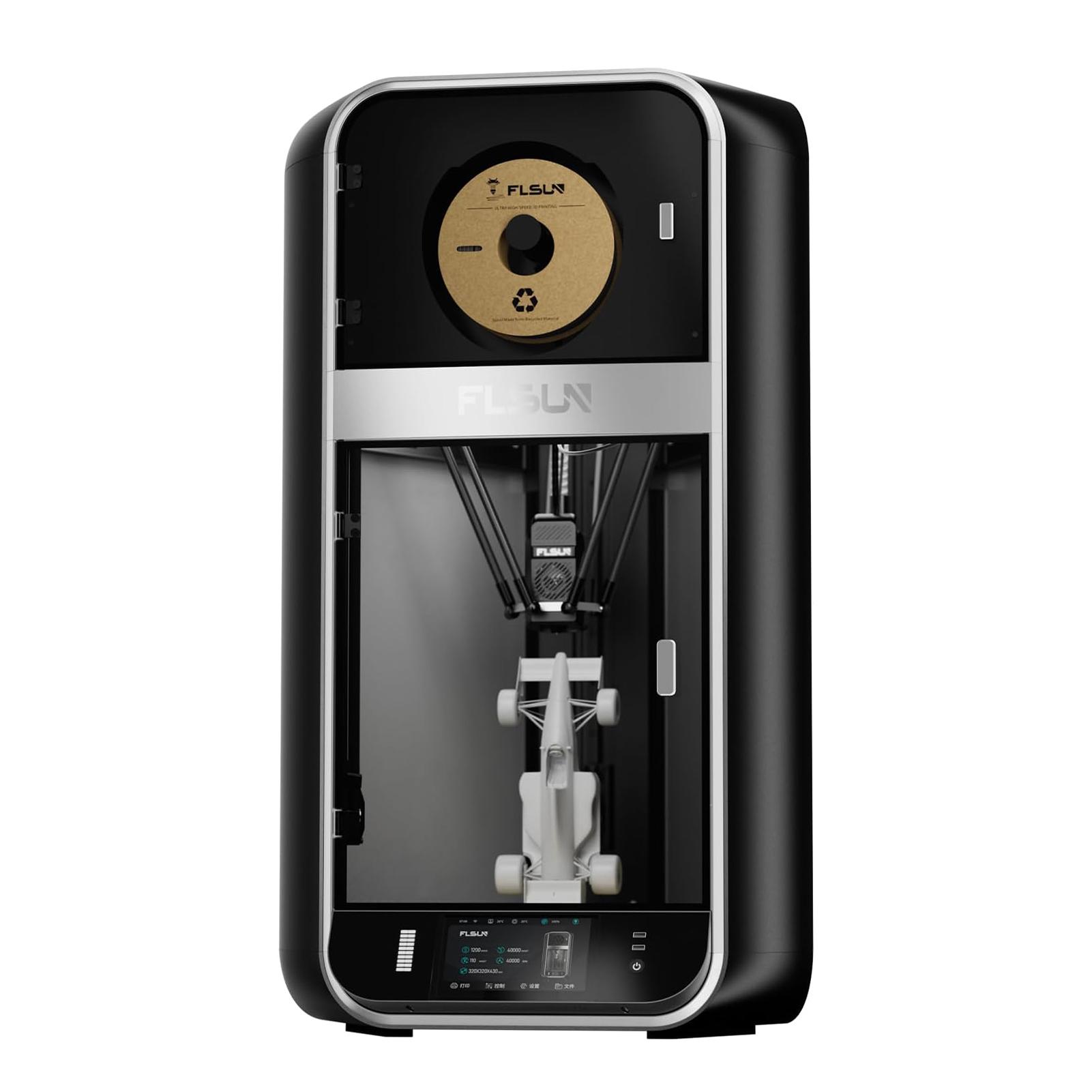
Flsun T1 3D-Drucker 1000mm/s Druckgeschwindigkeit, 300 °C Direktextruder, 110 °C Heizbett, Delta-Ganzmetallkonstruktion, 260x260x330mm Druckgröße[1000 mm/s Druckgeschwindigkeit]Der FLSUN T1 3D-Drucker besticht durch eine bemerkenswerte Druckgeschwindigkeit von bis zu 1000 mm/s und eine Beschleunigung von über 30.000 mm/s² sowie einen maximalen Materialfluss von 90 mm³/s. Dies ermöglicht schnelles Drucken bei gleichzeitig präziser Formqualität.[Großes Druckvolumen (260 × 330 mm)]Mit einem Druckvolumen von 260 mm (Durchmesser) x 330 mm (Höhe) steht Ihnen ein großzügiger Druckbereich von ca. 17 Litern zur Verfügung.[Mit Acrylgehäuse/Tür] Erweitern Sie die Materialpalette des T1 3D-Druckers erheblich - von Standardmaterialien wie PLA, PETG, PVA und PET bis hin zu anspruchsvolleren Filamenten wie ABS, ASA, PA, PC usw. Der Dual-Gear-Direktantriebsextruder des T1 ermöglicht zudem die reibungslose Extrusion flexibler Materialien wie TPU. Düsentemperatur: 300 °C, Heizbetttemperatur: 110 °C.[Einfaches Nivellieren, kein Verziehen des Druckbetts] Dieser Drucker weist keine Probleme mit verzogenem Druckbett auf. Das Heizbett liegt bündig449,99 €*Versand: 0,00 €Sichere Weiterleitung zum Anbieter
-
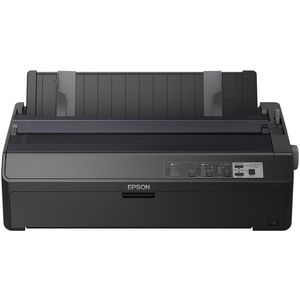
Epson FX-2190IIN 9-Nadeldrucker, Papierformat bis A3Robuster und netzwerkfähiger 9-Nadel-Matrixdrucker mit 136 Spalten Ultra-Speed-Draft-Modus ermöglicht eine Druckgeschwindigkeit von bis zu 735 Zeichen pro Sekunde Druckt bis zu 1 Original und 6 Kopien Bietet extrem niedrige Gesamtbetriebskosten Flexibles Papiermanagement dank Einzug von vorne und hinten Modernes Design: Passt in jede Arbeitsumgebung Hohe Zuverlässigkeit mit einem MTBF-Wert von 25.000 Betriebsstunden Merkmale: Druckkopf: 9 Nadeln Format: A3 Schnittstelle: LAN, seriell, USB Durchschläge: 1 + 6 Kopien Papierzufuhr: hinten, vorne weitere Produktinformationen: Geschwindigkeit: 738 Zeichen/Sekunde (12 cpi) Auflösung: 144 x 240 dpi Speicher: 128 KB Druckmedien: Einzelpapier, Endlospapier, Etiketten, Karten, Umschläge Treiber: Mac OS 7.6 und höher, Windows XP und höher Schnittstelle: LAN, seriell, USB Maße: (BxTxH) 61,2 x 37,5 x 17,7 cm Lieferung inkl.: Farbband, Netzkabel Lieferung direkt ab Werk!1141,77 €*Versand: 0,00 €Sichere Weiterleitung zum Anbieter

-
Wie kann ich Gitternetzlinien drucken?
Um Gitternetzlinien beim Drucken einzufügen, musst du normalerweise die Einstellungen in deinem Druckprogramm anpassen. In den meisten Druckertreibern gibt es eine Option, um Gitternetzlinien oder Rasterlinien hinzuzufügen. Du kannst auch spezielle Software verwenden, die das Hinzufügen von Gitternetzlinien ermöglicht. Alternativ kannst du auch in deinem Grafikprogramm Gitternetzlinien manuell einfügen, bevor du das Dokument druckst. Stelle sicher, dass du die Gitternetzlinien in einer leichten Farbe oder mit einem dünnen Linienstil druckst, damit sie nicht zu dominant sind. **
-
Wie kann man Gitternetzlinien löschen?
Um Gitternetzlinien in einem Dokument zu löschen, können Sie die Funktion "Gitternetzlinien anzeigen" deaktivieren. Dies kann je nach Programm unterschiedlich sein, aber normalerweise finden Sie diese Option in den Einstellungen oder im Menü "Ansicht". Alternativ können Sie auch die Gitternetzlinien auswählen und die Löschtaste auf Ihrer Tastatur drücken. **
-
Wie kann man Gitternetzlinien drucken?
Um Gitternetzlinien zu drucken, können Sie eine Tabellenkalkulationssoftware wie Microsoft Excel oder Google Sheets verwenden. Erstellen Sie eine Tabelle mit den gewünschten Gitternetzlinien und passen Sie die Zellengröße an. Anschließend können Sie die Tabelle ausdrucken und die Gitternetzlinien werden auf dem gedruckten Blatt sichtbar sein. **
-
Wo finde ich Gitternetzlinien in Word?
In Word findest du Gitternetzlinien unter dem Register "Layout". Dort klickst du auf "Richtlinien" und wählst dann "Rasterlinien und Führungslinien anzeigen" aus. Dadurch werden Gitternetzlinien auf deinem Dokument angezeigt, die dir beim Ausrichten von Objekten helfen. Du kannst auch die Abstände und Farben der Gitternetzlinien anpassen, um sie besser sichtbar zu machen. Gitternetzlinien sind besonders nützlich, wenn du präzise Layouts erstellen möchtest oder Objekte genau positionieren musst. **
Wie entferne ich Gitternetzlinien in Excel?
Um Gitternetzlinien in Excel zu entfernen, klicken Sie auf die Registerkarte "Ansicht" in der Menüleiste. Dort finden Sie die Option "Gitternetzlinien". Wenn Sie diese deaktivieren, werden die Gitternetzlinien ausgeblendet. Eine alternative Methode ist es, mit der rechten Maustaste auf eine Zelle zu klicken und im Kontextmenü die Option "Zellen formatieren" auszuwählen. Dort können Sie unter dem Register "Rahmen" die Gitternetzlinien entfernen. Sie können auch die Tastenkombination "Strg + Umschalt + L" verwenden, um die Gitternetzlinien ein- oder auszublenden. **
Wie entferne ich Gitternetzlinien in Word?
Um Gitternetzlinien in Word zu entfernen, musst du zuerst sicherstellen, dass du im Register "Layout" bist. Dort findest du die Option "Gitternetzlinien anzeigen" unter "Tabelle anzeigen". Wenn du diese Option deaktivierst, sollten die Gitternetzlinien verschwinden. Alternativ kannst du auch die Tabelle markieren, auf "Tabellentools" klicken und dann "Rahmenlinien" deaktivieren. Dadurch werden die Gitternetzlinien ebenfalls entfernt. Es ist wichtig zu beachten, dass das Entfernen der Gitternetzlinien die Struktur der Tabelle nicht verändert, sondern nur die Anzeige beeinflusst. **
Top-Angebote
Produkte zum Begriff Gitternetzlinien:
-
3D-Drucker - Ender-3 V3 SE - Automatische Bettnivellierung - Druckvolumen 220 × 220 × 250 mm - Druckgeschwindigkeit bis 250 mm/s - 0,4-mm-DüseDieser FDM-3D-Drucker ermöglicht präzise, vielseitige Drucke mit automatischer Nivellierung und einem leistungsstarken Direktextruder - ideal für kreative Projekte zu Hause. Ihre Vorteile Automatische Nivellierung und Z-Offset-Messung für eine zuverlässige erste Schicht.Direktextruder für PLA, PETG und flexibles TPU.Bis zu 250 mm/s Druckgeschwindigkeit bei stabiler Bewegung.Benutzerfreundliche Bedienung und automatisches Laden und Entladen des Filaments. Durchdacht bis ins Detail Der automatische Nivellierungssensor unterstützt eine gleichmäßige Druckbettkalibrierung, während die Z-Offset-Messung den Abstand der Düse ermittelt. Das erleichtert den Druckstart. Der Direktextruder fördert Filament zuverlässig und eignet sich für PLA, PETG und TPU mit 95A-Härte. Der Filamentwechsel gelingt bequem über die Lade- und Entladefunktion. Doppelte Z-Achsen und robuste Linearführungen an der Y-Achse sorgen für eine stabile Bewegung. Der 3,2-Zoll-Farbbildschirm zeigt Druckparameter und Nivellierung584,99 €*Versand: 0,00 €Sichere Weiterleitung zum Anbieter
-
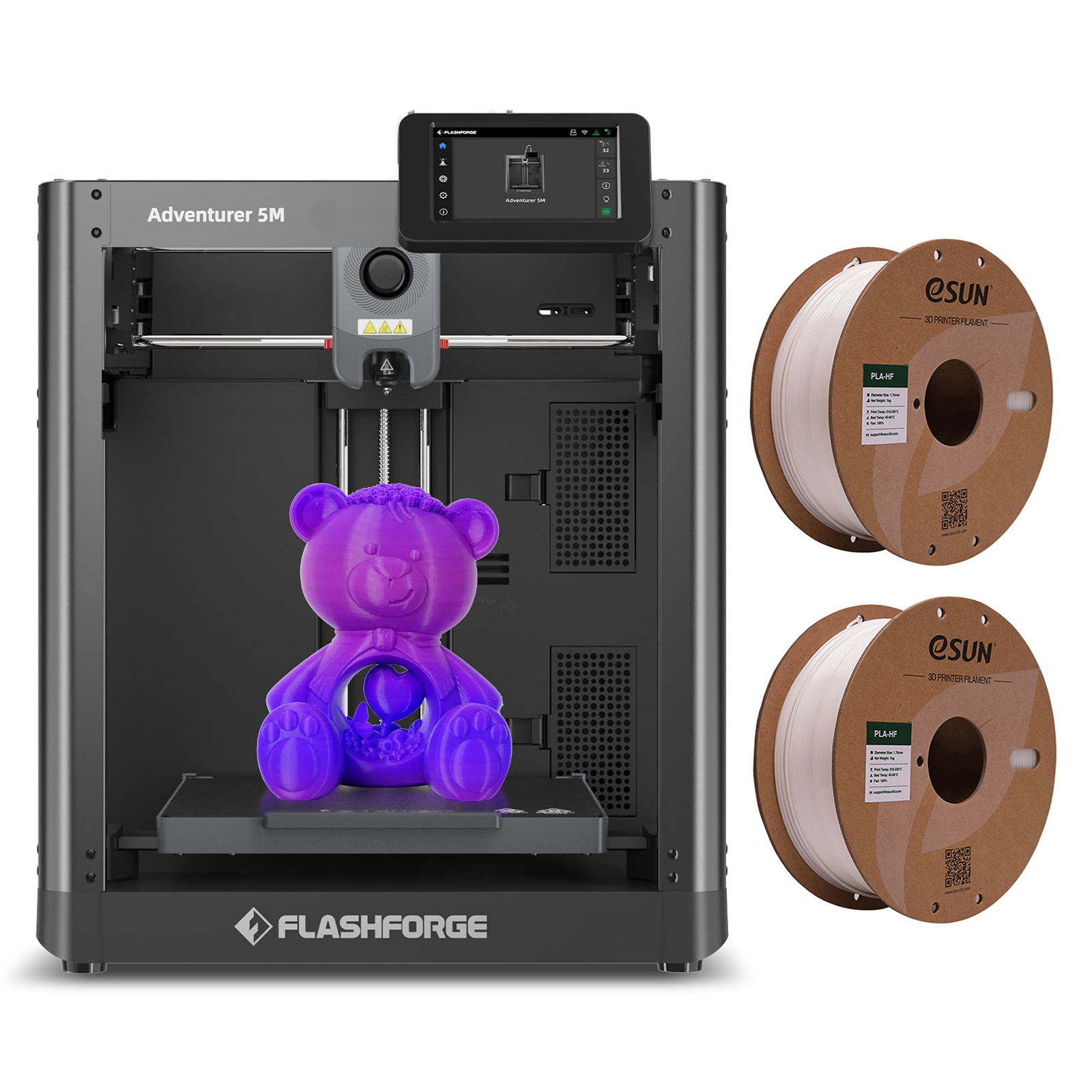
Flashforge Adventurer 5M 3D-Drucker, 600 mm/s Druckgeschwindigkeit, 220 x 220 x 220 mm Druckvolumen + 2*1KG Weiss High Speed PLA-Filamentvollautomatische Ein-Klick-Nivellierung600mm/S 20000mm/S²12× FasterMax 280°C Direct Drive0.4mm(0.25/0.6/0.8mm optional)PLA/ABS/PETG/TPU/PLA-CF/PETG-CFAll Metal Core XY Open Chamber3S Quick - Detach Nozzle[Automatisches Drucken mit einem Klick] -Erleben Sie die Zukunft des 3D-Drucks mit der Adventurer 5M-Serie. Erzielen Sie mühelos eine gleichmäßige Haftung und eine perfekte erste Schicht, sparen Sie Zeit und vermeiden Sie Frustrationen. Ultraschnell und außergewöhnliche Qualität:Kern XY bis zu 20.000 mm/s² Beschleunigung, maximale Geschwindigkeit 600 mm/s, Beschleunigung von Null auf 600 mm/s dauert nur 0,025 Sekunden. Vom Auspacken bis zum Druckbeginn sind es nur 10 Minuten. Vibrationskompensation und weniger Wartezeit:Vibrationskompensation, Beseitigung von Geisterbildern in Drucken. Düse mit einem Durchfluss von 32 mm³/s, 50 W Heizleistung, 200 °C Aufheizen in 35 Sekunden. Präzise und gleichmäßige Extrusion für glatte und unscharfe Drucke. Filament-Auslaufsensor zur Wiederherstellun462,80 €*Versand: 0,00 €Sichere Weiterleitung zum Anbieter
-
3D-Drucker Ender-3 V3 SE - Druckvolumen 220 x 220 x 250 mm - Automatische Nivellierung - Sprite-Direktextruder - Druckgeschwindigkeit bis 250 mm/s - Doppelte Z-AchseDer FDM-3D-Drucker Ender-3 V3 SE verbindet automatisches Nivellieren mit zuverlässigem Direktantrieb und ermöglicht präzise Drucke mit PLA, PETG und flexiblem TPU. Ihre Vorteile Automatische Nivellierung und Z-Offset-EinstellungDirektextruder für vielseitige FilamenteStabile Achsen und Druckgeschwindigkeit bis 250 mm/sIntuitive Bedienung und automatischer FilamentwechselPräzise und vielseitig drucken Der CR-Touch-Sensor nivelliert das Druckbett automatisch; ein Dehnungssensor ermittelt den Z-Offset. Das erleichtert die Einrichtung und unterstützt eine zuverlässige erste Schicht. Der Direktantrieb führt PLA, PETG und TPU mit einer Härte von 95A gleichmäßig zu. So wechseln Sie bequem zwischen starren und flexiblen Materialien. Synchronisierte Doppel-Z-Achsen und zwei robuste Stahllinearwellen an der Y-Achse sorgen für stabile Bewegungen. Drucken Sie typisch mit 180 mm/s und erreichen Sie unter geeigneten Bedingungen bis zu 250 mm/s. Das 3,2-Zoll-Farbdisplay mit Drehknopf zeigt Druckparam575,99 €*Versand: 0,00 €Sichere Weiterleitung zum Anbieter
-
Flsun T1 3D-Drucker 1000mm/s Druckgeschwindigkeit, 300 °C Direktextruder, 110 °C Heizbett, Delta-Ganzmetallkonstruktion, 260x260x330mm Druckgröße[1000 mm/s Druckgeschwindigkeit]Der FLSUN T1 3D-Drucker besticht durch eine bemerkenswerte Druckgeschwindigkeit von bis zu 1000 mm/s und eine Beschleunigung von über 30.000 mm/s² sowie einen maximalen Materialfluss von 90 mm³/s. Dies ermöglicht schnelles Drucken bei gleichzeitig präziser Formqualität.[Großes Druckvolumen (260 × 330 mm)]Mit einem Druckvolumen von 260 mm (Durchmesser) x 330 mm (Höhe) steht Ihnen ein großzügiger Druckbereich von ca. 17 Litern zur Verfügung.[Mit Acrylgehäuse/Tür] Erweitern Sie die Materialpalette des T1 3D-Druckers erheblich - von Standardmaterialien wie PLA, PETG, PVA und PET bis hin zu anspruchsvolleren Filamenten wie ABS, ASA, PA, PC usw. Der Dual-Gear-Direktantriebsextruder des T1 ermöglicht zudem die reibungslose Extrusion flexibler Materialien wie TPU. Düsentemperatur: 300 °C, Heizbetttemperatur: 110 °C.[Einfaches Nivellieren, kein Verziehen des Druckbetts] Dieser Drucker weist keine Probleme mit verzogenem Druckbett auf. Das Heizbett liegt bündig449,99 €*Versand: 0,00 €Sichere Weiterleitung zum Anbieter
-
Was sind Gitternetzlinien?
Gitternetzlinien sind Linien, die ein regelmäßiges Raster oder Gitter bilden, um den Raum in gleichmäßige Abschnitte zu unterteilen. Sie dienen dazu, den Raum zu strukturieren und Orientierungspunkte zu schaffen. Gitternetzlinien werden häufig in der Geometrie, Kartografie, Architektur und technischen Zeichnungen verwendet, um Objekte präzise zu positionieren und zu messen. Sie helfen dabei, Symmetrie, Proportionen und Abstände zu visualisieren und zu überprüfen. In der digitalen Bildbearbeitung werden Gitternetzlinien oft als Hilfsmittel verwendet, um Objekte zu platzieren und auszurichten. **
-
Wie kann ich Gitternetzlinien ausblenden?
Um Gitternetzlinien in einem Diagramm auszublenden, musst du zuerst das Diagramm auswählen. Anschließend kannst du in den Diagrammoptionen die Gitternetzlinien deaktivieren. Je nachdem, welche Software oder Anwendung du verwendest, kann der genaue Prozess variieren. Normalerweise findest du die Option, um Gitternetzlinien auszublenden, in den Einstellungen oder Formatierungsmöglichkeiten des Diagramms. Wenn du Schwierigkeiten hast, die Gitternetzlinien auszublenden, kannst du auch in der Hilfe oder den Support-Dokumentationen der jeweiligen Software nach Anleitungen suchen. **
-
Wie kann ich Gitternetzlinien drucken?
Um Gitternetzlinien beim Drucken einzufügen, musst du normalerweise die Einstellungen in deinem Druckprogramm anpassen. In den meisten Druckertreibern gibt es eine Option, um Gitternetzlinien oder Rasterlinien hinzuzufügen. Du kannst auch spezielle Software verwenden, die das Hinzufügen von Gitternetzlinien ermöglicht. Alternativ kannst du auch in deinem Grafikprogramm Gitternetzlinien manuell einfügen, bevor du das Dokument druckst. Stelle sicher, dass du die Gitternetzlinien in einer leichten Farbe oder mit einem dünnen Linienstil druckst, damit sie nicht zu dominant sind. **
-
Wie kann man Gitternetzlinien löschen?
Um Gitternetzlinien in einem Dokument zu löschen, können Sie die Funktion "Gitternetzlinien anzeigen" deaktivieren. Dies kann je nach Programm unterschiedlich sein, aber normalerweise finden Sie diese Option in den Einstellungen oder im Menü "Ansicht". Alternativ können Sie auch die Gitternetzlinien auswählen und die Löschtaste auf Ihrer Tastatur drücken. **
Ähnliche Suchbegriffe für Gitternetzlinien
-
Epson FX-2190IIN 9-Nadeldrucker, Papierformat bis A3Robuster und netzwerkfähiger 9-Nadel-Matrixdrucker mit 136 Spalten Ultra-Speed-Draft-Modus ermöglicht eine Druckgeschwindigkeit von bis zu 735 Zeichen pro Sekunde Druckt bis zu 1 Original und 6 Kopien Bietet extrem niedrige Gesamtbetriebskosten Flexibles Papiermanagement dank Einzug von vorne und hinten Modernes Design: Passt in jede Arbeitsumgebung Hohe Zuverlässigkeit mit einem MTBF-Wert von 25.000 Betriebsstunden Merkmale: Druckkopf: 9 Nadeln Format: A3 Schnittstelle: LAN, seriell, USB Durchschläge: 1 + 6 Kopien Papierzufuhr: hinten, vorne weitere Produktinformationen: Geschwindigkeit: 738 Zeichen/Sekunde (12 cpi) Auflösung: 144 x 240 dpi Speicher: 128 KB Druckmedien: Einzelpapier, Endlospapier, Etiketten, Karten, Umschläge Treiber: Mac OS 7.6 und höher, Windows XP und höher Schnittstelle: LAN, seriell, USB Maße: (BxTxH) 61,2 x 37,5 x 17,7 cm Lieferung inkl.: Farbband, Netzkabel Lieferung direkt ab Werk!1141,77 €*Versand: 0,00 €Sichere Weiterleitung zum Anbieter
-
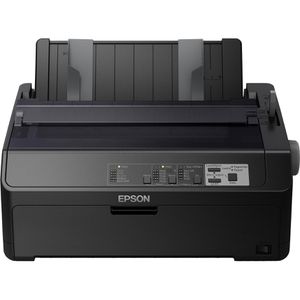
Epson FX 890IIN 9-Nadeldrucker, Papierformat bis A4Kompakter, robuster und netzwerkfähiger 9-Nadel-Matrixdrucker mit 80 Spalten Sehr hohe Druckgeschwindigkeit bis zu 735 Zeichen pro Sekunde bei 12 Zeichen pro Zoll Druckt bis zu 1 Original und 6 Kopien Ideal für Geschäfte, Ärzte, Ticketshops, Postämter, Banken und Kinos Bietet extrem niedrige Gesamtbetriebskosten Modernes Design: Passt in jede Arbeitsumgebung Hohe Zuverlässigkeit mit einem MTBF-Wert von 25.000 Betriebsstunden Merkmale: Druckkopf: 9 Nadeln Format: A4 Schnittstelle: LAN, parallel, USB Durchschläge: 1 + 6 Kopien Papierzufuhr: hinten, vorne weitere Produktinformationen: Geschwindigkeit: 735 Zeichen/Sekunde (12 cpi) Druckbreite: 80 Zeichen/Zeile (10 cpi) Auflösung: 144 x 240 dpi Speicher: 128 KB Druckmedien: Einzelpapier, Endlospapier, Mehrfachpapier, Pappe, Umschläge Papierbreite: max. 254 mm Treiber: Mac OS 7.6 und höher, Windows XP und höher Maße: (BxTxH) 41,4 x 37,5 x 17,7 cm Lieferung inkl.: Farbband, Netzkabel781,90 €*Versand: 0,00 €Sichere Weiterleitung zum Anbieter
-
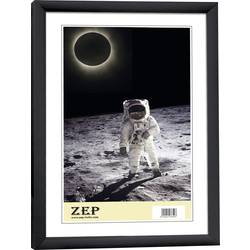
ZEP KB11 Bilder Wechselrahmen Papierformat: DIN A4 SchwarzDieser moderne Kunststoffrahmen passt in jeden Wohnraum. Fotos, Plakate, Poster und Kunstdrucke kommen bei diesem schlichten Bilderahmen besonders gut zur Geltung. Eigenschaften: -Modischer Kunststoffrahmen -Tischaufsteller und Wandaufhängung -Leistenprofil: 14 / 9 mm -Bildformat: 21 x 29,7 cm -Farbe: schwarz5,99 €*Versand: 4,95 €Sichere Weiterleitung zum Anbieter
-
Wie kann man Gitternetzlinien drucken?
Um Gitternetzlinien zu drucken, können Sie eine Tabellenkalkulationssoftware wie Microsoft Excel oder Google Sheets verwenden. Erstellen Sie eine Tabelle mit den gewünschten Gitternetzlinien und passen Sie die Zellengröße an. Anschließend können Sie die Tabelle ausdrucken und die Gitternetzlinien werden auf dem gedruckten Blatt sichtbar sein. **
-
Wo finde ich Gitternetzlinien in Word?
In Word findest du Gitternetzlinien unter dem Register "Layout". Dort klickst du auf "Richtlinien" und wählst dann "Rasterlinien und Führungslinien anzeigen" aus. Dadurch werden Gitternetzlinien auf deinem Dokument angezeigt, die dir beim Ausrichten von Objekten helfen. Du kannst auch die Abstände und Farben der Gitternetzlinien anpassen, um sie besser sichtbar zu machen. Gitternetzlinien sind besonders nützlich, wenn du präzise Layouts erstellen möchtest oder Objekte genau positionieren musst. **
-
Wie entferne ich Gitternetzlinien in Excel?
Um Gitternetzlinien in Excel zu entfernen, klicken Sie auf die Registerkarte "Ansicht" in der Menüleiste. Dort finden Sie die Option "Gitternetzlinien". Wenn Sie diese deaktivieren, werden die Gitternetzlinien ausgeblendet. Eine alternative Methode ist es, mit der rechten Maustaste auf eine Zelle zu klicken und im Kontextmenü die Option "Zellen formatieren" auszuwählen. Dort können Sie unter dem Register "Rahmen" die Gitternetzlinien entfernen. Sie können auch die Tastenkombination "Strg + Umschalt + L" verwenden, um die Gitternetzlinien ein- oder auszublenden. **
-
Wie entferne ich Gitternetzlinien in Word?
Um Gitternetzlinien in Word zu entfernen, musst du zuerst sicherstellen, dass du im Register "Layout" bist. Dort findest du die Option "Gitternetzlinien anzeigen" unter "Tabelle anzeigen". Wenn du diese Option deaktivierst, sollten die Gitternetzlinien verschwinden. Alternativ kannst du auch die Tabelle markieren, auf "Tabellentools" klicken und dann "Rahmenlinien" deaktivieren. Dadurch werden die Gitternetzlinien ebenfalls entfernt. Es ist wichtig zu beachten, dass das Entfernen der Gitternetzlinien die Struktur der Tabelle nicht verändert, sondern nur die Anzeige beeinflusst. **
* Alle Preise verstehen sich inklusive der gesetzlichen Mehrwertsteuer und ggf. zuzüglich Versandkosten. Die Angebotsinformationen basieren auf den Angaben des jeweiligen Shops und werden über automatisierte Prozesse aktualisiert. Eine Aktualisierung in Echtzeit findet nicht statt, so dass es im Einzelfall zu Abweichungen kommen kann. ** Hinweis: Teile dieses Inhalts wurden von KI erstellt.