Domain druckersystem.de kaufen?
Wir ziehen mit dem Projekt
druckersystem.de um.
Sind Sie am Kauf der Domain
druckersystem.de interessiert?
domain@kv-gmbh.de · 0541-91531010
Domain druckersystem.de kaufen?
Ist der Taskmanager genau?
Der Taskmanager ist ein nützliches Tool, um Informationen über laufende Prozesse und Ressourcennutzung auf einem Computer zu erhalten. Er gibt einen guten Überblick über die aktuelle Situation, aber es kann vorkommen, dass er nicht immer alle Details oder genaue Informationen liefert. Es ist daher ratsam, bei Bedarf zusätzliche Tools oder Ressourcenüberwachungsprogramme zu verwenden, um genauere Informationen zu erhalten. **
Wo befindet sich der Taskmanager?
Der Taskmanager ist ein nützliches Werkzeug in Windows-Betriebssystemen, um laufende Prozesse und Anwendungen zu verwalten. Um den Taskmanager zu öffnen, können Sie entweder Strg + Umschalt + Esc drücken oder Strg + Alt + Entf drücken und dann den Taskmanager auswählen. Alternativ können Sie mit der rechten Maustaste auf die Taskleiste klicken und den Taskmanager aus dem Kontextmenü auswählen. Eine weitere Möglichkeit besteht darin, den Taskmanager über die Windows-Suche zu öffnen, indem Sie einfach "Taskmanager" eingeben. Insgesamt gibt es also mehrere Wege, um den Taskmanager in Windows zu finden und zu öffnen. **
Ähnliche Suchbegriffe für Taskmanager
Top-Angebote
Produkte zum Begriff Taskmanager:
-
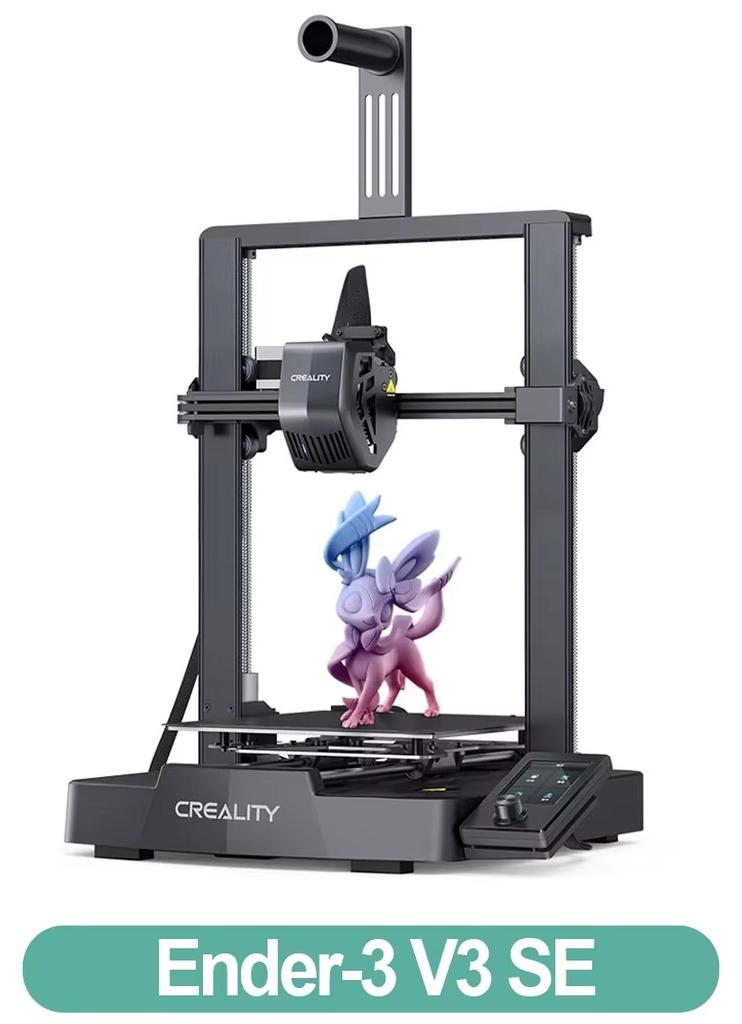
3D-Drucker Ender-3 V3 SE - Druckvolumen 220 x 220 x 250 mm - Automatische Nivellierung - Sprite-Direktextruder - Druckgeschwindigkeit bis 250 mm/s - Doppelte Z-AchseDer FDM-3D-Drucker Ender-3 V3 SE verbindet automatisches Nivellieren mit zuverlässigem Direktantrieb und ermöglicht präzise Drucke mit PLA, PETG und flexiblem TPU. Ihre Vorteile Automatische Nivellierung und Z-Offset-EinstellungDirektextruder für vielseitige FilamenteStabile Achsen und Druckgeschwindigkeit bis 250 mm/sIntuitive Bedienung und automatischer FilamentwechselPräzise und vielseitig drucken Der CR-Touch-Sensor nivelliert das Druckbett automatisch; ein Dehnungssensor ermittelt den Z-Offset. Das erleichtert die Einrichtung und unterstützt eine zuverlässige erste Schicht. Der Direktantrieb führt PLA, PETG und TPU mit einer Härte von 95A gleichmäßig zu. So wechseln Sie bequem zwischen starren und flexiblen Materialien. Synchronisierte Doppel-Z-Achsen und zwei robuste Stahllinearwellen an der Y-Achse sorgen für stabile Bewegungen. Drucken Sie typisch mit 180 mm/s und erreichen Sie unter geeigneten Bedingungen bis zu 250 mm/s. Das 3,2-Zoll-Farbdisplay mit Drehknopf zeigt Druckparam517,99 €*Versand: 0,00 €Sichere Weiterleitung zum Anbieter
-
Was zeigt der Taskmanager an?
Der Taskmanager zeigt eine Liste aller laufenden Prozesse und Anwendungen auf einem Computer an. Er zeigt Informationen wie CPU-Auslastung, Arbeitsspeicher, Festplattennutzung und Netzwerkaktivität für jeden Prozess an. Der Taskmanager ermöglicht es Benutzern auch, nicht reagierende Anwendungen zu beenden oder Systemressourcen zu überwachen und zu verwalten. **
-
Wie öffnet ihr den Taskmanager?
Um den Taskmanager zu öffnen, drücke gleichzeitig die Tasten "Strg", "Shift" und "Esc" auf deiner Tastatur. Alternativ kannst du auch mit der rechten Maustaste auf die Taskleiste klicken und "Task-Manager" auswählen. Eine weitere Möglichkeit ist es, "Task-Manager" in das Suchfeld des Startmenüs einzugeben und das entsprechende Ergebnis auszuwählen. **
-
Warum startet GTA V nur im Taskmanager und warum kann ich es nicht im Taskmanager beenden?
Es gibt verschiedene mögliche Gründe, warum GTA V nur im Taskmanager startet. Es könnte sein, dass das Spiel nicht richtig installiert ist oder dass bestimmte Dateien beschädigt sind. Es ist auch möglich, dass es Konflikte mit anderen Programmen oder Einstellungen auf deinem Computer gibt. Wenn du das Spiel nicht im Taskmanager beenden kannst, könnte dies auf einen Fehler oder eine Blockade im Spiel selbst hinweisen, die verhindert, dass es ordnungsgemäß geschlossen wird. In diesem Fall könntest du versuchen, den Computer neu zu starten oder das Spiel über den Taskmanager zu beenden, indem du auf "Prozess beenden" klickst. **
-
Was kann ich im Taskmanager beenden?
Im Task-Manager können verschiedene Prozesse und Anwendungen beendet werden, die auf Ihrem Computer ausgeführt werden. Sie können beispielsweise nicht benötigte Programme beenden, die Ressourcen verbrauchen und die Leistung Ihres Computers beeinträchtigen. Es ist auch möglich, fehlerhafte Programme zu beenden, die möglicherweise nicht reagieren oder einfrieren. Darüber hinaus können Sie im Task-Manager Hintergrundprozesse beenden, die möglicherweise unnötig sind und Ihren Computer verlangsamen. Es ist jedoch wichtig, vorsichtig zu sein und nur Prozesse zu beenden, von denen Sie sicher sind, dass sie nicht benötigt werden, um die Stabilität Ihres Systems nicht zu gefährden. **
Was kann ich im Taskmanager schließen?
Im Taskmanager können Programme und Prozesse geschlossen werden, die nicht mehr benötigt werden oder die den Computer verlangsamen. Bevor du jedoch etwas schließt, solltest du sicherstellen, dass es sich nicht um ein wichtiges Systemprogramm handelt. In der Regel können Programme geschlossen werden, die du selbst geöffnet hast, wie zum Beispiel Browser-Tabs oder Anwendungen, die im Hintergrund laufen. Es ist wichtig, vorsichtig zu sein und nur Programme zu schließen, von denen du sicher bist, dass sie sicher beendet werden können, um Probleme mit dem Betriebssystem zu vermeiden. Wenn du unsicher bist, welche Programme du schließen kannst, solltest du vorher recherchieren oder einen Experten um Hilfe bitten. **
Wie komme ich auf den Taskmanager?
Um auf den Taskmanager zu gelangen, kannst du die Tastenkombination Strg + Umschalt + Esc drücken. Alternativ kannst du auch Strg + Alt + Entf drücken und dann den Taskmanager auswählen. Eine weitere Möglichkeit ist es, mit der rechten Maustaste auf die Taskleiste zu klicken und dort den Taskmanager auszuwählen. Du kannst auch über die Windows-Suche nach "Taskmanager" suchen und ihn so öffnen. Wenn du auf den Desktop rechtsklickst, kannst du auch den Taskmanager über den Taskmanager-Manager aufrufen. **
Top-Angebote
Produkte zum Begriff Taskmanager:
-
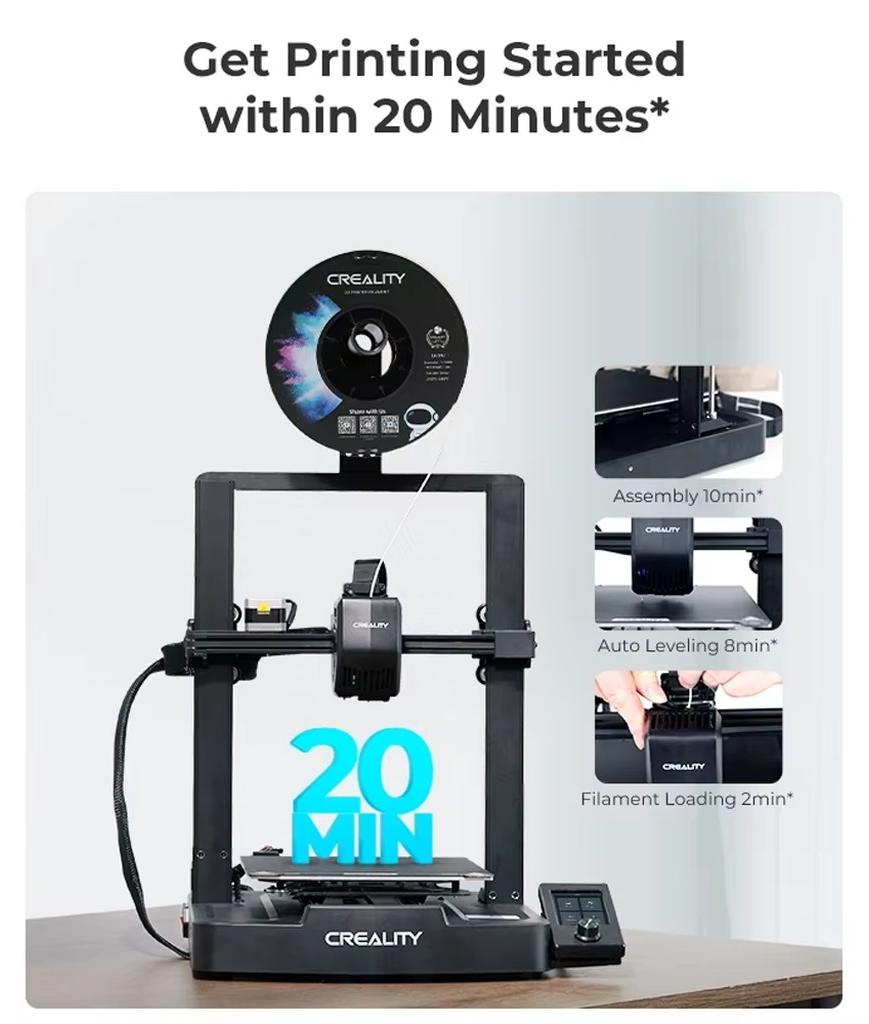
3D-Drucker - Ender-3 V3 SE - Automatische Bettnivellierung - Druckvolumen 220 × 220 × 250 mm - Druckgeschwindigkeit bis 250 mm/s - 0,4-mm-DüseDieser FDM-3D-Drucker ermöglicht präzise, vielseitige Drucke mit automatischer Nivellierung und einem leistungsstarken Direktextruder - ideal für kreative Projekte zu Hause. Ihre Vorteile Automatische Nivellierung und Z-Offset-Messung für eine zuverlässige erste Schicht.Direktextruder für PLA, PETG und flexibles TPU.Bis zu 250 mm/s Druckgeschwindigkeit bei stabiler Bewegung.Benutzerfreundliche Bedienung und automatisches Laden und Entladen des Filaments. Durchdacht bis ins Detail Der automatische Nivellierungssensor unterstützt eine gleichmäßige Druckbettkalibrierung, während die Z-Offset-Messung den Abstand der Düse ermittelt. Das erleichtert den Druckstart. Der Direktextruder fördert Filament zuverlässig und eignet sich für PLA, PETG und TPU mit 95A-Härte. Der Filamentwechsel gelingt bequem über die Lade- und Entladefunktion. Doppelte Z-Achsen und robuste Linearführungen an der Y-Achse sorgen für eine stabile Bewegung. Der 3,2-Zoll-Farbbildschirm zeigt Druckparameter und Nivellierung525,99 €*Versand: 0,00 €Sichere Weiterleitung zum Anbieter
-
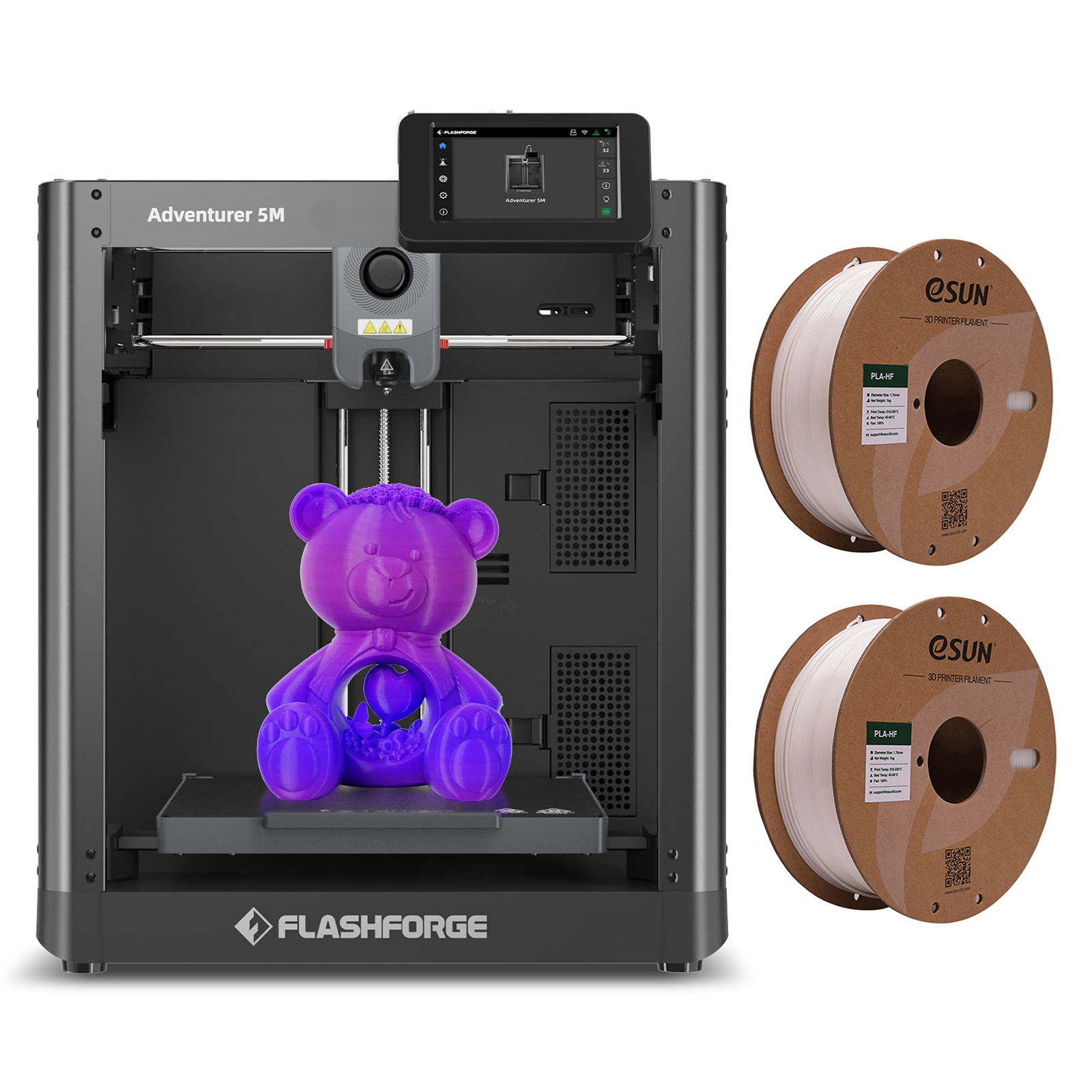
Flashforge Adventurer 5M 3D-Drucker, 600 mm/s Druckgeschwindigkeit, 220 x 220 x 220 mm Druckvolumen + 2*1KG Weiss High Speed PLA-Filamentvollautomatische Ein-Klick-Nivellierung600mm/S 20000mm/S²12× FasterMax 280°C Direct Drive0.4mm(0.25/0.6/0.8mm optional)PLA/ABS/PETG/TPU/PLA-CF/PETG-CFAll Metal Core XY Open Chamber3S Quick - Detach Nozzle[Automatisches Drucken mit einem Klick] -Erleben Sie die Zukunft des 3D-Drucks mit der Adventurer 5M-Serie. Erzielen Sie mühelos eine gleichmäßige Haftung und eine perfekte erste Schicht, sparen Sie Zeit und vermeiden Sie Frustrationen. Ultraschnell und außergewöhnliche Qualität:Kern XY bis zu 20.000 mm/s² Beschleunigung, maximale Geschwindigkeit 600 mm/s, Beschleunigung von Null auf 600 mm/s dauert nur 0,025 Sekunden. Vom Auspacken bis zum Druckbeginn sind es nur 10 Minuten. Vibrationskompensation und weniger Wartezeit:Vibrationskompensation, Beseitigung von Geisterbildern in Drucken. Düse mit einem Durchfluss von 32 mm³/s, 50 W Heizleistung, 200 °C Aufheizen in 35 Sekunden. Präzise und gleichmäßige Extrusion für glatte und unscharfe Drucke. Filament-Auslaufsensor zur Wiederherstellun462,80 €*Versand: 0,00 €Sichere Weiterleitung zum Anbieter
-
3D-Drucker Ender-3 V3 SE - Druckvolumen 220 x 220 x 250 mm - Automatische Nivellierung - Sprite-Direktextruder - Druckgeschwindigkeit bis 250 mm/s - Doppelte Z-AchseDer FDM-3D-Drucker Ender-3 V3 SE verbindet automatisches Nivellieren mit zuverlässigem Direktantrieb und ermöglicht präzise Drucke mit PLA, PETG und flexiblem TPU. Ihre Vorteile Automatische Nivellierung und Z-Offset-EinstellungDirektextruder für vielseitige FilamenteStabile Achsen und Druckgeschwindigkeit bis 250 mm/sIntuitive Bedienung und automatischer FilamentwechselPräzise und vielseitig drucken Der CR-Touch-Sensor nivelliert das Druckbett automatisch; ein Dehnungssensor ermittelt den Z-Offset. Das erleichtert die Einrichtung und unterstützt eine zuverlässige erste Schicht. Der Direktantrieb führt PLA, PETG und TPU mit einer Härte von 95A gleichmäßig zu. So wechseln Sie bequem zwischen starren und flexiblen Materialien. Synchronisierte Doppel-Z-Achsen und zwei robuste Stahllinearwellen an der Y-Achse sorgen für stabile Bewegungen. Drucken Sie typisch mit 180 mm/s und erreichen Sie unter geeigneten Bedingungen bis zu 250 mm/s. Das 3,2-Zoll-Farbdisplay mit Drehknopf zeigt Druckparam517,99 €*Versand: 0,00 €Sichere Weiterleitung zum Anbieter
-
Ist der Taskmanager genau?
Der Taskmanager ist ein nützliches Tool, um Informationen über laufende Prozesse und Ressourcennutzung auf einem Computer zu erhalten. Er gibt einen guten Überblick über die aktuelle Situation, aber es kann vorkommen, dass er nicht immer alle Details oder genaue Informationen liefert. Es ist daher ratsam, bei Bedarf zusätzliche Tools oder Ressourcenüberwachungsprogramme zu verwenden, um genauere Informationen zu erhalten. **
-
Wo befindet sich der Taskmanager?
Der Taskmanager ist ein nützliches Werkzeug in Windows-Betriebssystemen, um laufende Prozesse und Anwendungen zu verwalten. Um den Taskmanager zu öffnen, können Sie entweder Strg + Umschalt + Esc drücken oder Strg + Alt + Entf drücken und dann den Taskmanager auswählen. Alternativ können Sie mit der rechten Maustaste auf die Taskleiste klicken und den Taskmanager aus dem Kontextmenü auswählen. Eine weitere Möglichkeit besteht darin, den Taskmanager über die Windows-Suche zu öffnen, indem Sie einfach "Taskmanager" eingeben. Insgesamt gibt es also mehrere Wege, um den Taskmanager in Windows zu finden und zu öffnen. **
-
Was zeigt der Taskmanager an?
Der Taskmanager zeigt eine Liste aller laufenden Prozesse und Anwendungen auf einem Computer an. Er zeigt Informationen wie CPU-Auslastung, Arbeitsspeicher, Festplattennutzung und Netzwerkaktivität für jeden Prozess an. Der Taskmanager ermöglicht es Benutzern auch, nicht reagierende Anwendungen zu beenden oder Systemressourcen zu überwachen und zu verwalten. **
-
Wie öffnet ihr den Taskmanager?
Um den Taskmanager zu öffnen, drücke gleichzeitig die Tasten "Strg", "Shift" und "Esc" auf deiner Tastatur. Alternativ kannst du auch mit der rechten Maustaste auf die Taskleiste klicken und "Task-Manager" auswählen. Eine weitere Möglichkeit ist es, "Task-Manager" in das Suchfeld des Startmenüs einzugeben und das entsprechende Ergebnis auszuwählen. **
Ähnliche Suchbegriffe für Taskmanager
-
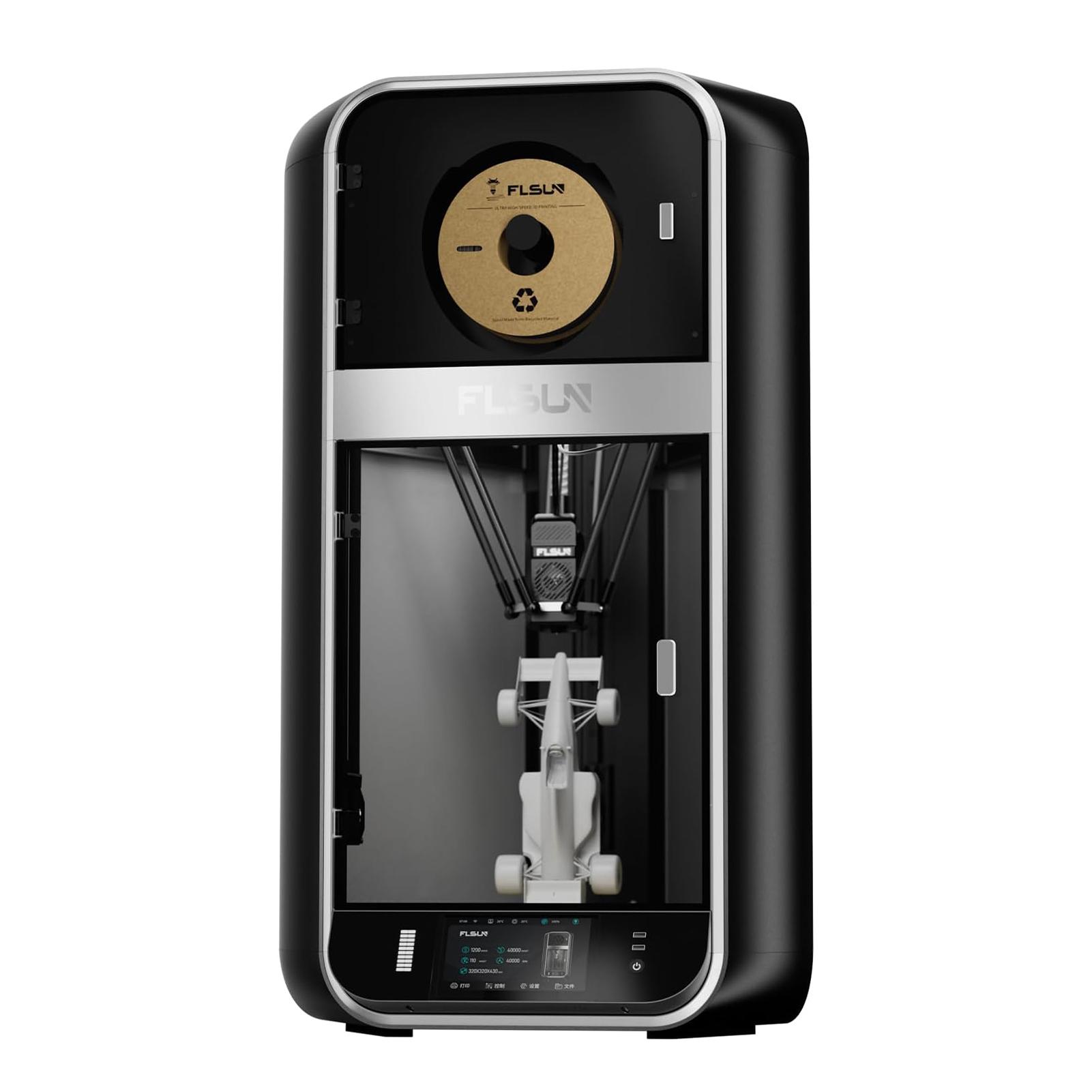
Flsun T1 3D-Drucker 1000mm/s Druckgeschwindigkeit, 300 °C Direktextruder, 110 °C Heizbett, Delta-Ganzmetallkonstruktion, 260x260x330mm Druckgröße[1000 mm/s Druckgeschwindigkeit]Der FLSUN T1 3D-Drucker besticht durch eine bemerkenswerte Druckgeschwindigkeit von bis zu 1000 mm/s und eine Beschleunigung von über 30.000 mm/s² sowie einen maximalen Materialfluss von 90 mm³/s. Dies ermöglicht schnelles Drucken bei gleichzeitig präziser Formqualität.[Großes Druckvolumen (260 × 330 mm)]Mit einem Druckvolumen von 260 mm (Durchmesser) x 330 mm (Höhe) steht Ihnen ein großzügiger Druckbereich von ca. 17 Litern zur Verfügung.[Mit Acrylgehäuse/Tür] Erweitern Sie die Materialpalette des T1 3D-Druckers erheblich - von Standardmaterialien wie PLA, PETG, PVA und PET bis hin zu anspruchsvolleren Filamenten wie ABS, ASA, PA, PC usw. Der Dual-Gear-Direktantriebsextruder des T1 ermöglicht zudem die reibungslose Extrusion flexibler Materialien wie TPU. Düsentemperatur: 300 °C, Heizbetttemperatur: 110 °C.[Einfaches Nivellieren, kein Verziehen des Druckbetts] Dieser Drucker weist keine Probleme mit verzogenem Druckbett auf. Das Heizbett liegt bündig449,99 €*Versand: 0,00 €Sichere Weiterleitung zum Anbieter
-
Warum startet GTA V nur im Taskmanager und warum kann ich es nicht im Taskmanager beenden?
Es gibt verschiedene mögliche Gründe, warum GTA V nur im Taskmanager startet. Es könnte sein, dass das Spiel nicht richtig installiert ist oder dass bestimmte Dateien beschädigt sind. Es ist auch möglich, dass es Konflikte mit anderen Programmen oder Einstellungen auf deinem Computer gibt. Wenn du das Spiel nicht im Taskmanager beenden kannst, könnte dies auf einen Fehler oder eine Blockade im Spiel selbst hinweisen, die verhindert, dass es ordnungsgemäß geschlossen wird. In diesem Fall könntest du versuchen, den Computer neu zu starten oder das Spiel über den Taskmanager zu beenden, indem du auf "Prozess beenden" klickst. **
-
Was kann ich im Taskmanager beenden?
Im Task-Manager können verschiedene Prozesse und Anwendungen beendet werden, die auf Ihrem Computer ausgeführt werden. Sie können beispielsweise nicht benötigte Programme beenden, die Ressourcen verbrauchen und die Leistung Ihres Computers beeinträchtigen. Es ist auch möglich, fehlerhafte Programme zu beenden, die möglicherweise nicht reagieren oder einfrieren. Darüber hinaus können Sie im Task-Manager Hintergrundprozesse beenden, die möglicherweise unnötig sind und Ihren Computer verlangsamen. Es ist jedoch wichtig, vorsichtig zu sein und nur Prozesse zu beenden, von denen Sie sicher sind, dass sie nicht benötigt werden, um die Stabilität Ihres Systems nicht zu gefährden. **
-
Was kann ich im Taskmanager schließen?
Im Taskmanager können Programme und Prozesse geschlossen werden, die nicht mehr benötigt werden oder die den Computer verlangsamen. Bevor du jedoch etwas schließt, solltest du sicherstellen, dass es sich nicht um ein wichtiges Systemprogramm handelt. In der Regel können Programme geschlossen werden, die du selbst geöffnet hast, wie zum Beispiel Browser-Tabs oder Anwendungen, die im Hintergrund laufen. Es ist wichtig, vorsichtig zu sein und nur Programme zu schließen, von denen du sicher bist, dass sie sicher beendet werden können, um Probleme mit dem Betriebssystem zu vermeiden. Wenn du unsicher bist, welche Programme du schließen kannst, solltest du vorher recherchieren oder einen Experten um Hilfe bitten. **
-
Wie komme ich auf den Taskmanager?
Um auf den Taskmanager zu gelangen, kannst du die Tastenkombination Strg + Umschalt + Esc drücken. Alternativ kannst du auch Strg + Alt + Entf drücken und dann den Taskmanager auswählen. Eine weitere Möglichkeit ist es, mit der rechten Maustaste auf die Taskleiste zu klicken und dort den Taskmanager auszuwählen. Du kannst auch über die Windows-Suche nach "Taskmanager" suchen und ihn so öffnen. Wenn du auf den Desktop rechtsklickst, kannst du auch den Taskmanager über den Taskmanager-Manager aufrufen. **
* Alle Preise verstehen sich inklusive der gesetzlichen Mehrwertsteuer und ggf. zuzüglich Versandkosten. Die Angebotsinformationen basieren auf den Angaben des jeweiligen Shops und werden über automatisierte Prozesse aktualisiert. Eine Aktualisierung in Echtzeit findet nicht statt, so dass es im Einzelfall zu Abweichungen kommen kann. ** Hinweis: Teile dieses Inhalts wurden von KI erstellt.