Domain druckersystem.de kaufen?
Wir ziehen mit dem Projekt
druckersystem.de um.
Sind Sie am Kauf der Domain
druckersystem.de interessiert?
domain@kv-gmbh.de · 0541-91531010
Domain druckersystem.de kaufen?
Was bedeutet "Warranty void if removed" auf meinem RAM-Riegel?
"Warranty void if removed" bedeutet, dass die Garantie erlischt, wenn das Siegel oder Etikett entfernt wird. Es dient als Schutzmechanismus, um sicherzustellen, dass das Produkt nicht geöffnet oder manipuliert wurde. Wenn das Siegel entfernt wird, kann der Hersteller die Garantie ablehnen. **
Wie löse ich das Problem, wenn mein Samsung Galaxy S5 beim Booten die Meldung "Set Warranty Bit: Recovery" anzeigt?
Die Meldung "Set Warranty Bit: Recovery" bedeutet, dass das Gerät in den Wiederherstellungsmodus gebootet wurde. Um das Problem zu lösen, kannst du versuchen, das Gerät neu zu starten und in den normalen Betriebsmodus zu bringen. Wenn das nicht funktioniert, könntest du versuchen, das Gerät auf die Werkseinstellungen zurückzusetzen oder den Samsung-Kundendienst zu kontaktieren. **


Ähnliche Suchbegriffe für Warranty
Top-Angebote
Produkte zum Begriff Warranty:
-
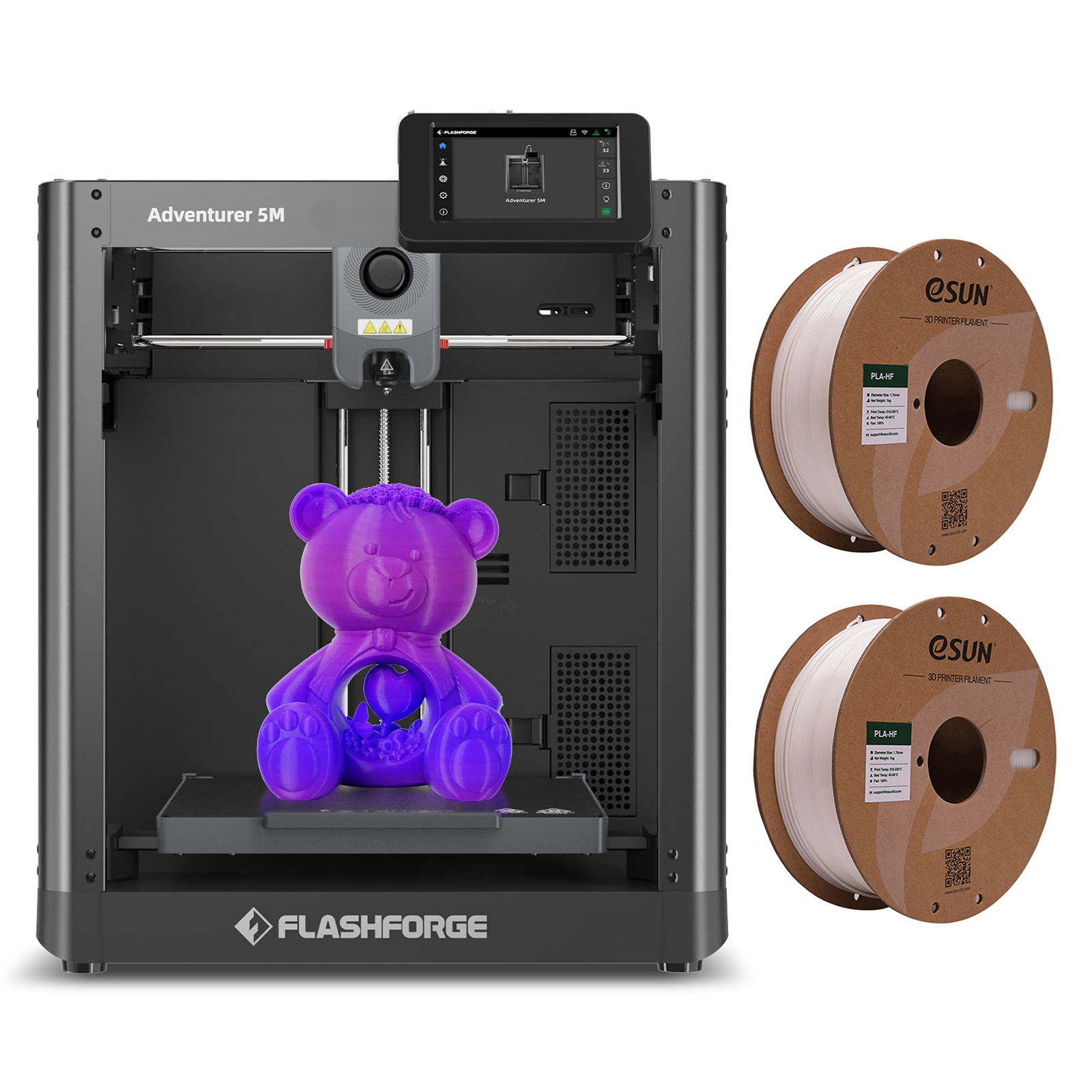
Flashforge Adventurer 5M 3D-Drucker, 600 mm/s Druckgeschwindigkeit, 220 x 220 x 220 mm Druckvolumen + 2*1KG Weiss High Speed PLA-Filamentvollautomatische Ein-Klick-Nivellierung600mm/S 20000mm/S²12× FasterMax 280°C Direct Drive0.4mm(0.25/0.6/0.8mm optional)PLA/ABS/PETG/TPU/PLA-CF/PETG-CFAll Metal Core XY Open Chamber3S Quick - Detach Nozzle[Automatisches Drucken mit einem Klick] -Erleben Sie die Zukunft des 3D-Drucks mit der Adventurer 5M-Serie. Erzielen Sie mühelos eine gleichmäßige Haftung und eine perfekte erste Schicht, sparen Sie Zeit und vermeiden Sie Frustrationen. Ultraschnell und außergewöhnliche Qualität:Kern XY bis zu 20.000 mm/s² Beschleunigung, maximale Geschwindigkeit 600 mm/s, Beschleunigung von Null auf 600 mm/s dauert nur 0,025 Sekunden. Vom Auspacken bis zum Druckbeginn sind es nur 10 Minuten. Vibrationskompensation und weniger Wartezeit:Vibrationskompensation, Beseitigung von Geisterbildern in Drucken. Düse mit einem Durchfluss von 32 mm³/s, 50 W Heizleistung, 200 °C Aufheizen in 35 Sekunden. Präzise und gleichmäßige Extrusion für glatte und unscharfe Drucke. Filament-Auslaufsensor zur Wiederherstellun462,80 €*Versand: 0,00 €Sichere Weiterleitung zum Anbieter



-
Wie kann ich meinen Tintenverbrauch minimieren, um die Druckkosten zu senken?
Du kannst den Druckmodus auf Entwurf oder Schwarzweiß einstellen, um weniger Tinte zu verbrauchen. Verwende auch spezielles Druckerpapier, um ein Ausbluten der Tinte zu verhindern. Regelmäßiges Reinigen und Warten des Druckers kann ebenfalls dazu beitragen, den Tintenverbrauch zu minimieren. **
-
Was ist die Fehlermeldung "Kernel is not SEAndroid enforcing, set warranty bit kernel", die beim Booten meines Smartphones angezeigt wird?
Die Fehlermeldung "Kernel is not SEAndroid enforcing, set warranty bit kernel" deutet darauf hin, dass das SEAndroid-Enforcement-Feature auf Ihrem Smartphone nicht aktiviert ist. Dies kann verschiedene Gründe haben, wie zum Beispiel eine fehlerhafte Installation oder eine Modifikation des Kernels. Es ist empfehlenswert, das Gerät auf Werkseinstellungen zurückzusetzen oder sich an den Kundendienst des Herstellers zu wenden, um weitere Unterstützung zu erhalten. **
-
Wie können Tintenstrahldrucker die Druckqualität verbessern und den Tintenverbrauch reduzieren?
Tintenstrahldrucker können die Druckqualität verbessern, indem sie feinere Tintentröpfchen verwenden und eine höhere Druckauflösung bieten. Außerdem können sie den Tintenverbrauch reduzieren, indem sie spezielle Druckmodi wie den Entwurfsmodus verwenden und die Tintenmenge je nach Druckauftrag anpassen. Zudem können Tintenstrahldrucker durch regelmäßige Wartung und Verwendung hochwertiger Tinte eine bessere Druckqualität und effizienteren Tintenverbrauch gewährleisten. **
-
Wie kann der Tintenverbrauch bei verschiedenen Druckern minimiert werden, um die Druckkosten zu senken?
Der Tintenverbrauch kann minimiert werden, indem man den Druckmodus auf Entwurf oder Spardruck einstellt, um weniger Tinte zu verbrauchen. Außerdem kann man die Schriftgröße und den Zeilenabstand anpassen, um weniger Tinte zu verbrauchen. Des Weiteren ist es ratsam, regelmäßig die Druckvorschau zu nutzen, um unnötige Seiten oder Abschnitte zu vermeiden. Zudem sollte man die automatische Tintensparfunktion aktivieren, um den Tintenverbrauch zu reduzieren. **

Welche Faktoren sollten bei der Festlegung von Druckeinstellungen für verschiedene Arten von Druckaufträgen berücksichtigt werden, und wie können diese Einstellungen die Druckqualität, die Druckgeschwindigkeit und den Tintenverbrauch beeinflussen?
Bei der Festlegung von Druckeinstellungen für verschiedene Arten von Druckaufträgen sollten zunächst die Anforderungen des Druckmaterials, wie Papierart und -dicke, berücksichtigt werden. Zudem ist es wichtig, die gewünschte Druckqualität und -auflösung sowie die Farbintensität zu berücksichtigen. Die Druckgeschwindigkeit kann durch die Einstellungen für die Druckauflösung und den Tintentrocknungsmodus beeinflusst werden. Außerdem können die Einstellungen für den Tintentyp und die Tropfengröße den Tintenverbrauch und die Druckkosten beeinflussen. **
Welche Faktoren sollten bei der Auswahl der optimalen Druckeinstellungen für verschiedene Arten von Druckaufträgen berücksichtigt werden, und wie können diese Einstellungen die Druckqualität, die Druckgeschwindigkeit und den Tintenverbrauch beeinflussen?
Bei der Auswahl der optimalen Druckeinstellungen für verschiedene Arten von Druckaufträgen sollten Faktoren wie die Art des zu druckenden Materials, die gewünschte Druckqualität, die Druckgeschwindigkeit und der Tintenverbrauch berücksichtigt werden. Die Druckqualität kann durch die Auswahl der richtigen Druckauflösung, des Papiertyps und der Farbprofil-Einstellungen beeinflusst werden. Die Druckgeschwindigkeit kann durch die Reduzierung der Druckauflösung oder die Auswahl des geeigneten Druckmodus erhöht werden. Der Tintenverbrauch kann durch die Anpassung der Tintenmenge, die Verwendung von Sparmodi und die Auswahl des richtigen Papiertyps minimiert werden. Es ist wichtig, die richtigen Einstellungen zu wählen, um eine optimale Balance **
Top-Angebote
Produkte zum Begriff Warranty:
-
Was bedeutet "Warranty void if removed" auf meinem RAM-Riegel?
"Warranty void if removed" bedeutet, dass die Garantie erlischt, wenn das Siegel oder Etikett entfernt wird. Es dient als Schutzmechanismus, um sicherzustellen, dass das Produkt nicht geöffnet oder manipuliert wurde. Wenn das Siegel entfernt wird, kann der Hersteller die Garantie ablehnen. **
-
Wie löse ich das Problem, wenn mein Samsung Galaxy S5 beim Booten die Meldung "Set Warranty Bit: Recovery" anzeigt?
Die Meldung "Set Warranty Bit: Recovery" bedeutet, dass das Gerät in den Wiederherstellungsmodus gebootet wurde. Um das Problem zu lösen, kannst du versuchen, das Gerät neu zu starten und in den normalen Betriebsmodus zu bringen. Wenn das nicht funktioniert, könntest du versuchen, das Gerät auf die Werkseinstellungen zurückzusetzen oder den Samsung-Kundendienst zu kontaktieren. **
-
Wie kann ich meinen Tintenverbrauch minimieren, um die Druckkosten zu senken?
Du kannst den Druckmodus auf Entwurf oder Schwarzweiß einstellen, um weniger Tinte zu verbrauchen. Verwende auch spezielles Druckerpapier, um ein Ausbluten der Tinte zu verhindern. Regelmäßiges Reinigen und Warten des Druckers kann ebenfalls dazu beitragen, den Tintenverbrauch zu minimieren. **
-
Was ist die Fehlermeldung "Kernel is not SEAndroid enforcing, set warranty bit kernel", die beim Booten meines Smartphones angezeigt wird?
Die Fehlermeldung "Kernel is not SEAndroid enforcing, set warranty bit kernel" deutet darauf hin, dass das SEAndroid-Enforcement-Feature auf Ihrem Smartphone nicht aktiviert ist. Dies kann verschiedene Gründe haben, wie zum Beispiel eine fehlerhafte Installation oder eine Modifikation des Kernels. Es ist empfehlenswert, das Gerät auf Werkseinstellungen zurückzusetzen oder sich an den Kundendienst des Herstellers zu wenden, um weitere Unterstützung zu erhalten. **
Ähnliche Suchbegriffe für Warranty
-
Flashforge Adventurer 5M 3D-Drucker, 600 mm/s Druckgeschwindigkeit, 220 x 220 x 220 mm Druckvolumen + 2*1KG Weiss High Speed PLA-Filamentvollautomatische Ein-Klick-Nivellierung600mm/S 20000mm/S²12× FasterMax 280°C Direct Drive0.4mm(0.25/0.6/0.8mm optional)PLA/ABS/PETG/TPU/PLA-CF/PETG-CFAll Metal Core XY Open Chamber3S Quick - Detach Nozzle[Automatisches Drucken mit einem Klick] -Erleben Sie die Zukunft des 3D-Drucks mit der Adventurer 5M-Serie. Erzielen Sie mühelos eine gleichmäßige Haftung und eine perfekte erste Schicht, sparen Sie Zeit und vermeiden Sie Frustrationen. Ultraschnell und außergewöhnliche Qualität:Kern XY bis zu 20.000 mm/s² Beschleunigung, maximale Geschwindigkeit 600 mm/s, Beschleunigung von Null auf 600 mm/s dauert nur 0,025 Sekunden. Vom Auspacken bis zum Druckbeginn sind es nur 10 Minuten. Vibrationskompensation und weniger Wartezeit:Vibrationskompensation, Beseitigung von Geisterbildern in Drucken. Düse mit einem Durchfluss von 32 mm³/s, 50 W Heizleistung, 200 °C Aufheizen in 35 Sekunden. Präzise und gleichmäßige Extrusion für glatte und unscharfe Drucke. Filament-Auslaufsensor zur Wiederherstellun462,80 €*Versand: 0,00 €Sichere Weiterleitung zum Anbieter
-
Lenovo WARRANTY 5Y Premier Support (5WS0W86655)Produktbeschreibung: Lenovo Premier Support - Serviceerweiterung - 5 Jahre - Vor-Ort, Typ: Serviceerweiterung, Inbegriffene Leistungen: Arbeitszeit und Ersatzteile, Stelle: Vor-Ort, Volle Vertragslaufzeit: 5 Jahre, Reaktionszeit: Am nächsten Arbeitstag, Geräteklasse: Notebooks, Entwickelt für: ThinkPad P1 (2nd Gen) 20QT; P1 Gen 3 20TH; P1 Gen 4 20Y4; P15 Gen 1 20ST; P16 Gen 1 21D7; P43s 20RH; P53 20QN, 20QQ; P53s 20N6, 20N7; T15g Gen 1 20UR400,89 €*Versand: 0,00 €Sichere Weiterleitung zum Anbieter
-
Wie können Tintenstrahldrucker die Druckqualität verbessern und den Tintenverbrauch reduzieren?
Tintenstrahldrucker können die Druckqualität verbessern, indem sie feinere Tintentröpfchen verwenden und eine höhere Druckauflösung bieten. Außerdem können sie den Tintenverbrauch reduzieren, indem sie spezielle Druckmodi wie den Entwurfsmodus verwenden und die Tintenmenge je nach Druckauftrag anpassen. Zudem können Tintenstrahldrucker durch regelmäßige Wartung und Verwendung hochwertiger Tinte eine bessere Druckqualität und effizienteren Tintenverbrauch gewährleisten. **
-
Wie kann der Tintenverbrauch bei verschiedenen Druckern minimiert werden, um die Druckkosten zu senken?
Der Tintenverbrauch kann minimiert werden, indem man den Druckmodus auf Entwurf oder Spardruck einstellt, um weniger Tinte zu verbrauchen. Außerdem kann man die Schriftgröße und den Zeilenabstand anpassen, um weniger Tinte zu verbrauchen. Des Weiteren ist es ratsam, regelmäßig die Druckvorschau zu nutzen, um unnötige Seiten oder Abschnitte zu vermeiden. Zudem sollte man die automatische Tintensparfunktion aktivieren, um den Tintenverbrauch zu reduzieren. **
-
Welche Faktoren sollten bei der Festlegung von Druckeinstellungen für verschiedene Arten von Druckaufträgen berücksichtigt werden, und wie können diese Einstellungen die Druckqualität, die Druckgeschwindigkeit und den Tintenverbrauch beeinflussen?
Bei der Festlegung von Druckeinstellungen für verschiedene Arten von Druckaufträgen sollten zunächst die Anforderungen des Druckmaterials, wie Papierart und -dicke, berücksichtigt werden. Zudem ist es wichtig, die gewünschte Druckqualität und -auflösung sowie die Farbintensität zu berücksichtigen. Die Druckgeschwindigkeit kann durch die Einstellungen für die Druckauflösung und den Tintentrocknungsmodus beeinflusst werden. Außerdem können die Einstellungen für den Tintentyp und die Tropfengröße den Tintenverbrauch und die Druckkosten beeinflussen. **
-
Welche Faktoren sollten bei der Auswahl der optimalen Druckeinstellungen für verschiedene Arten von Druckaufträgen berücksichtigt werden, und wie können diese Einstellungen die Druckqualität, die Druckgeschwindigkeit und den Tintenverbrauch beeinflussen?
Bei der Auswahl der optimalen Druckeinstellungen für verschiedene Arten von Druckaufträgen sollten Faktoren wie die Art des zu druckenden Materials, die gewünschte Druckqualität, die Druckgeschwindigkeit und der Tintenverbrauch berücksichtigt werden. Die Druckqualität kann durch die Auswahl der richtigen Druckauflösung, des Papiertyps und der Farbprofil-Einstellungen beeinflusst werden. Die Druckgeschwindigkeit kann durch die Reduzierung der Druckauflösung oder die Auswahl des geeigneten Druckmodus erhöht werden. Der Tintenverbrauch kann durch die Anpassung der Tintenmenge, die Verwendung von Sparmodi und die Auswahl des richtigen Papiertyps minimiert werden. Es ist wichtig, die richtigen Einstellungen zu wählen, um eine optimale Balance **
* Alle Preise verstehen sich inklusive der gesetzlichen Mehrwertsteuer und ggf. zuzüglich Versandkosten. Die Angebotsinformationen basieren auf den Angaben des jeweiligen Shops und werden über automatisierte Prozesse aktualisiert. Eine Aktualisierung in Echtzeit findet nicht statt, so dass es im Einzelfall zu Abweichungen kommen kann. ** Hinweis: Teile dieses Inhalts wurden von KI erstellt.